
虚拟主机如何上传并在线解压网站程序(图文教程)
虚拟主机安装网站程序不用 FTP 也能完成:把程序打包成 zip 上传到 wwwroot 目录,点「解压」即可。下面按实际界面截图走完 8 个步骤,新手照着点就能装好。
一、操作前准备
- 压缩包必须是 zip 格式(rar、7z 请先解压后重新打包)
- 不支持分卷压缩包,也不支持带密码的压缩包
- 单个文件最大 4 GiB;文件较多时建议分批压缩上传
- 压缩时直接选中程序文件打包,不要多套一层文件夹
二、8 步完成在线解压(图文)
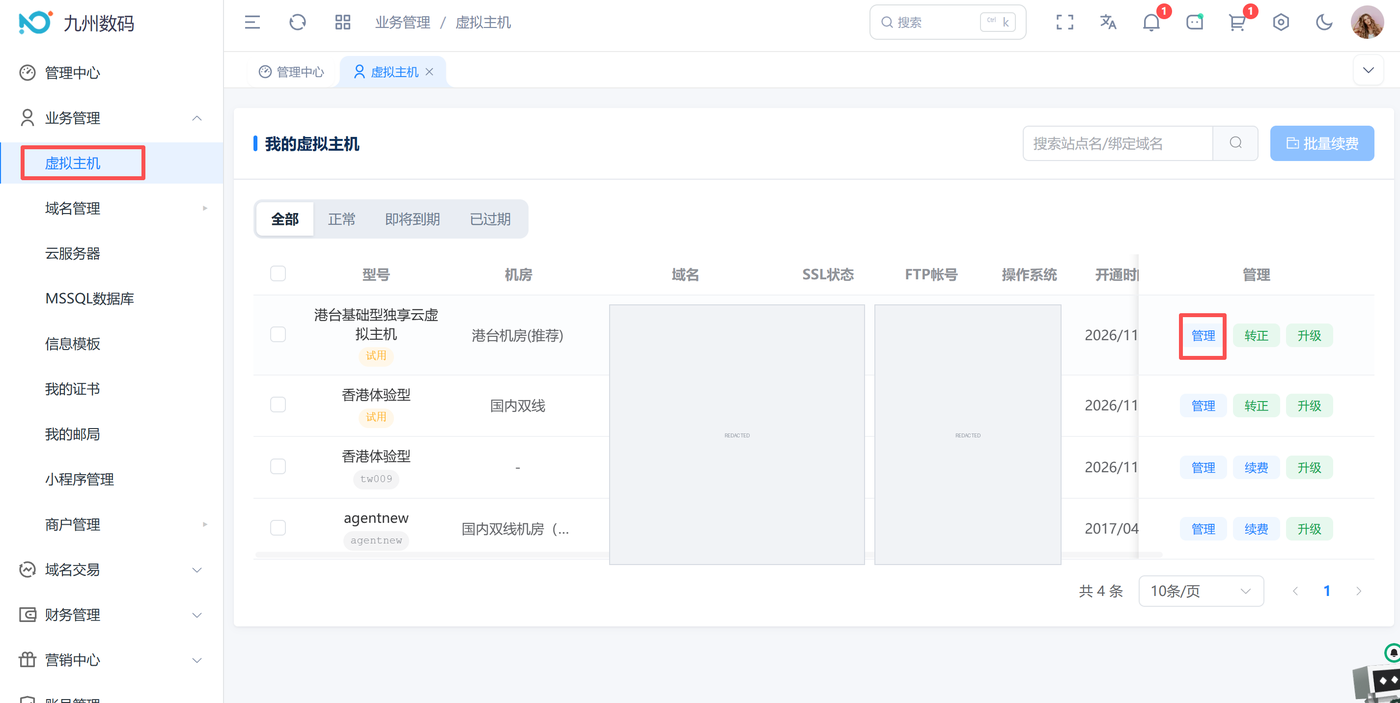
第 1 步:进入虚拟主机列表
登录控制台,左侧菜单点「虚拟主机」,在列表中找到要操作的主机,点右侧「管理」。
第 2 步:进入主机控制面板
弹出主机信息窗口后,点窗口最下方的「进入控制面板」。

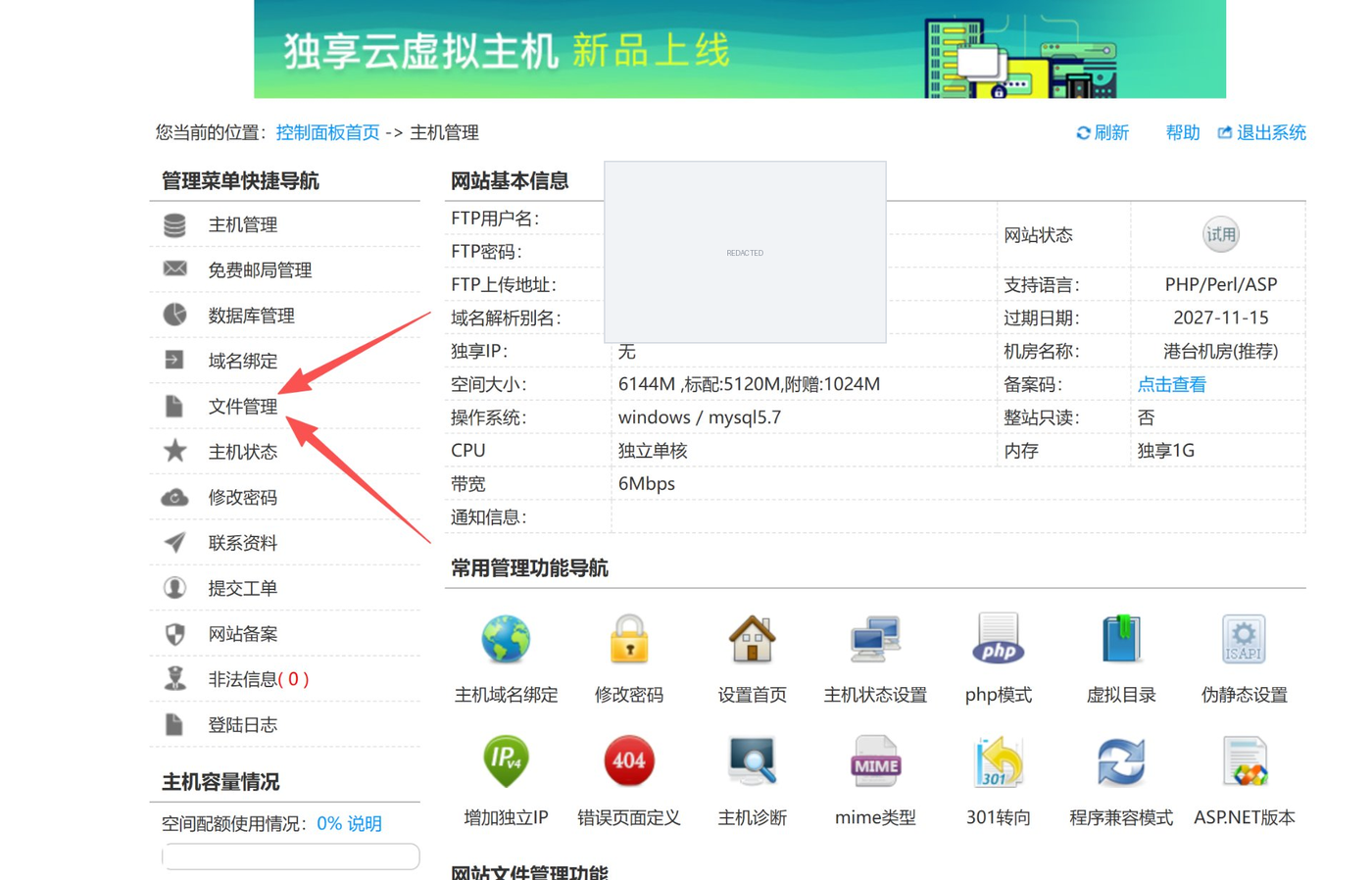
第 3 步:打开文件管理
在主机控制面板左侧的「管理菜单快捷导航」中,点「文件管理」。
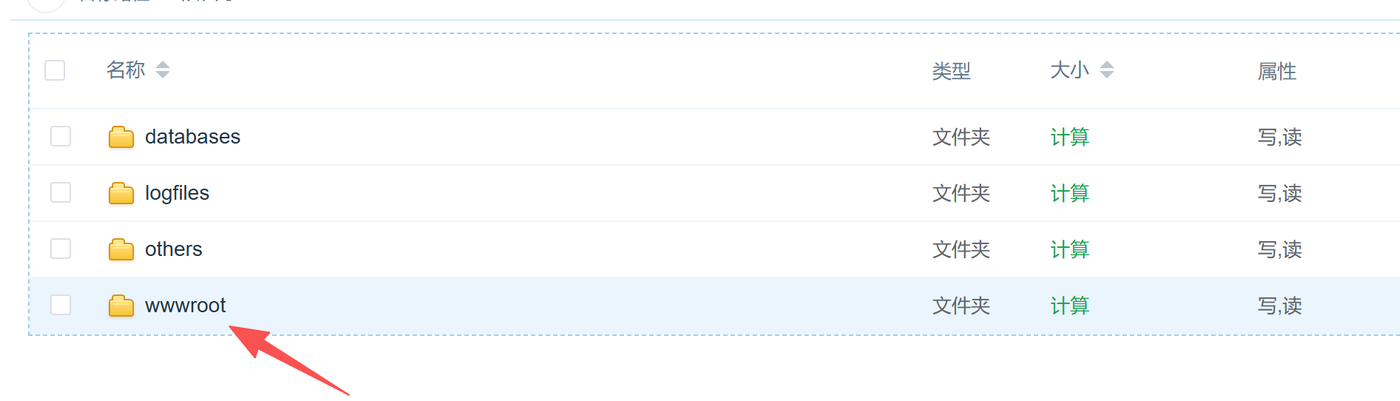
第 4 步:进入网站根目录 wwwroot
在文件列表里进入 wwwroot 目录。网站程序就放在这里,访问域名时也是从这个目录读取首页。
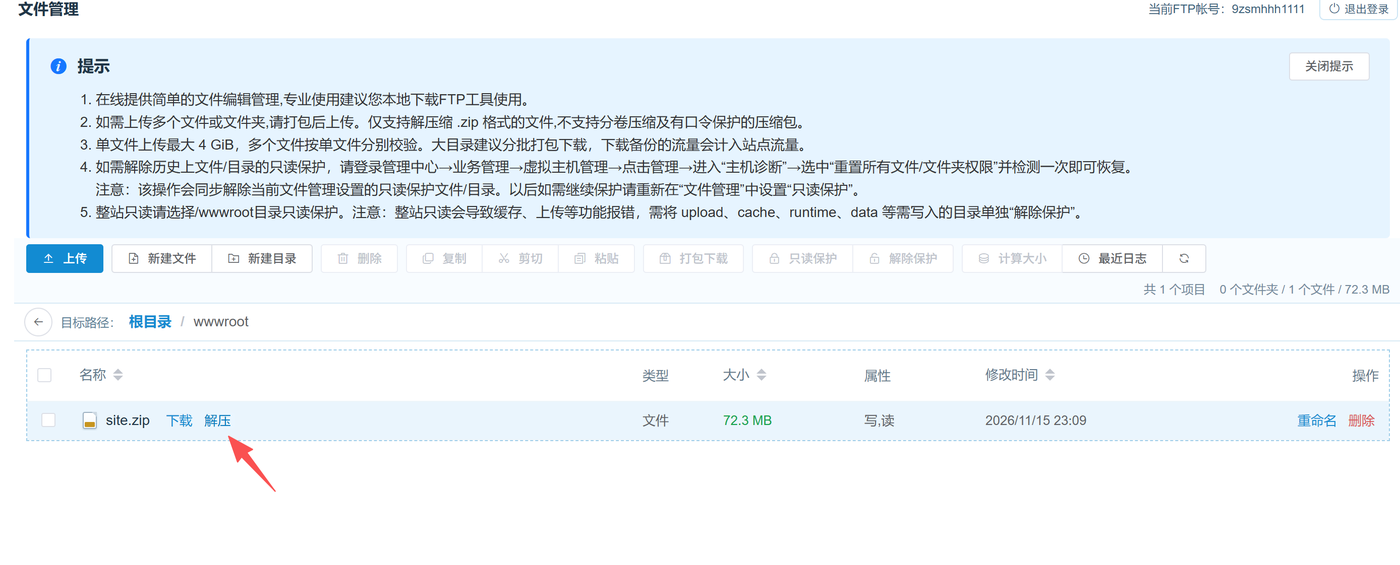
第 5 步:上传压缩包并点「解压」
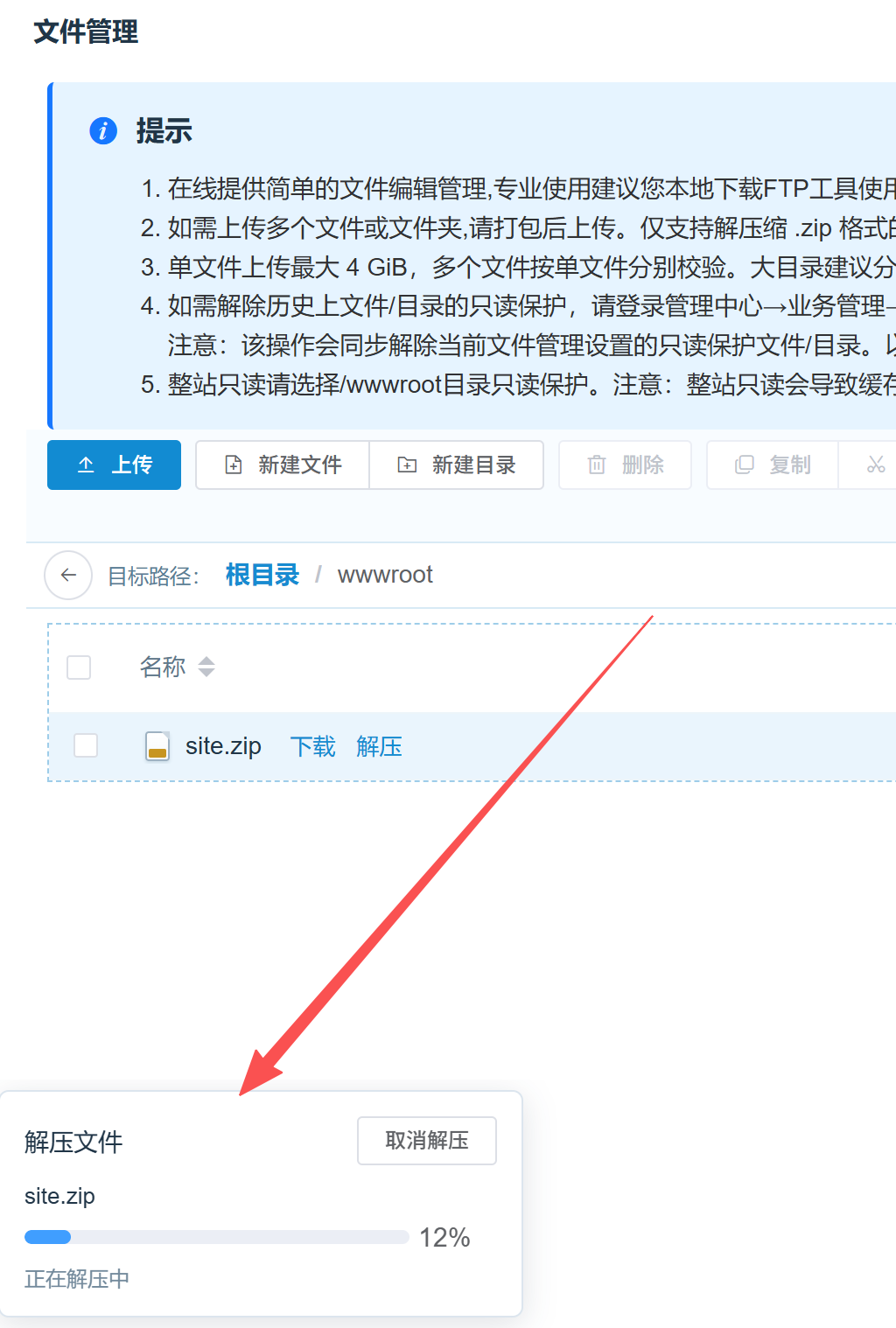
点左上角「上传」把 zip 包传上来(也可以先用 FTP 上传)。上传完成后,在文件列表中找到这个压缩包,点它所在行右侧的「解压」。
第 6 步:等待解压完成
弹出「正在解压中」窗口并显示进度条,等待进度走完。文件较多时解压需要一会儿,期间不要关闭页面。
第 7 步:删除压缩包
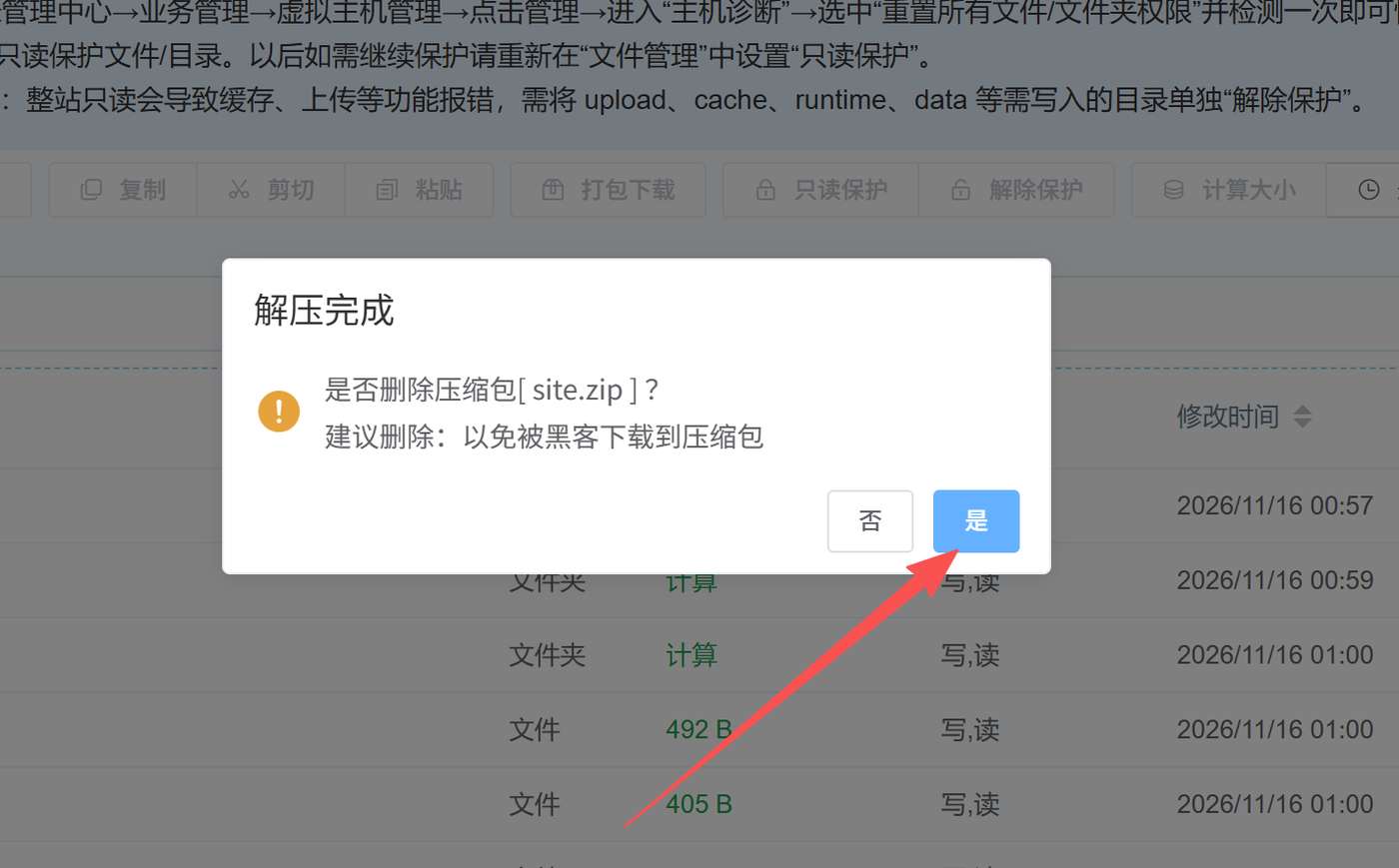
解压完成后会提示「是否删除压缩包[ site.zip ]?」,点「是」。删除可以避免压缩包被他人下载,也能节省主机空间。
第 8 步:确认文件已就位
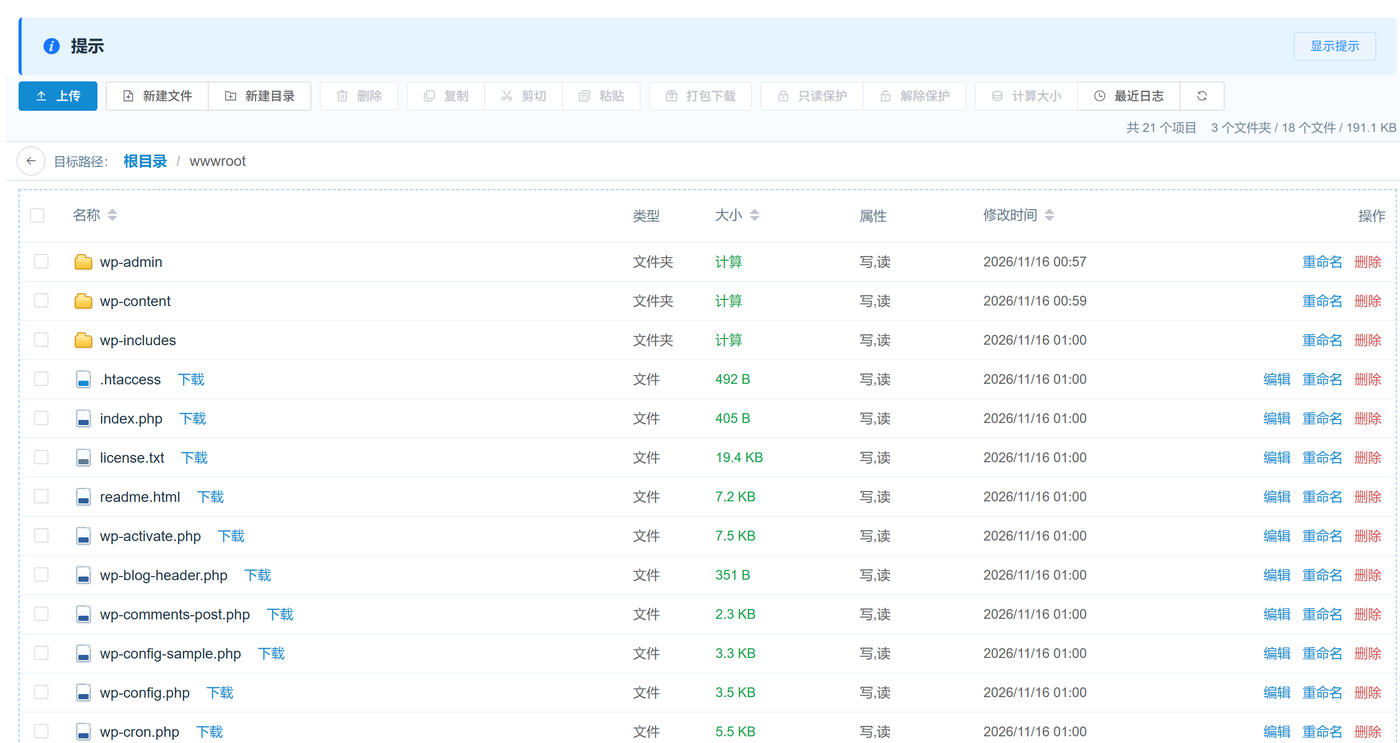
删除压缩包后回到 wwwroot,确认程序文件(如 index.php、wp-admin、wp-content 等)已经直接出现在根目录下,说明解压成功。
三、解压后必做的 3 项检查
- 文件层级:程序文件要直接放在 wwwroot 下。如果解压出多套了一层目录(例如 wwwroot/site/),把里面的文件全选剪切到 wwwroot 根目录。
- 首页文件:确认存在 index.php 或 index.html,否则访问域名会出现目录列表或 403。
- 访问测试:打开域名,能进入程序的安装向导或首页,说明解压和文件放置都正确。
四、常见问题
点「解压」没反应或提示解压失败?
先确认三点:是 zip 格式、没有设置密码、不是分卷压缩。文件名含特殊符号时,建议先改成简单的英文名(如 site.zip)再上传。
解压成功但网站打不开或显示空白?
多数是文件层级不对(多套了一层目录),或程序需要配置伪静态。先检查 index.php 是否在 wwwroot 根目录,再按程序要求配置伪静态规则。
提示文件/目录只读,无法上传或改写?
登录管理中心 → 业务管理 → 虚拟主机管理 → 管理 → 进入「主机诊断」,勾选「重置所有文件/文件夹权限」并检测一次即可恢复。注意:这个操作会同时解除你在文件管理里设置的只读保护,需要的话请重新设置。
整站设置了只读保护,解压和上传都失败?
整站只读会导致缓存、上传等功能报错。建议只对 wwwroot 目录做只读保护,并把 upload、cache、runtime、data 等需要写入的目录单独「解除保护」。
五、两点提醒
- 解压会覆盖同名文件,操作前建议先把现有 wwwroot 打包备份,出问题可以回退。
- 大目录不建议在线打包或解压,分批处理更稳定;打包下载会占用站点流量。