餐饮小程序一键绑定微信小程序图文教程
导读:本教程适用于在九州数码购买「餐饮小程序」的用户,手把手引导您完成微信小程序的一键绑定授权,并重点说明最常见的问题——登录后左侧看不到「渠道」菜单、点击「立即绑定」提示 403 无权限的原因与解决办法。整个过程约 3 分钟。
一、绑定流程总览
| 步骤 | 操作内容 | 说明 |
|---|---|---|
| 1 | 进入选店页,点击「总店后台」 | 关键步骤,点错进不了渠道 |
| 2 | 点击左侧「渠道」菜单 | 仅总店后台显示 |
| 3 | 微信小程序卡片点击「自动授权」 | 一键授权,无需手动填参数 |
| 4 | 微信扫码并确认授权 | 需小程序管理员微信 |
| 5 | 查看绑定成功状态 | 小程序管理页显示小程序信息 |
二、第一步:进入「总店后台」
使用开通时设置的账号密码登录餐饮商家后台。登录成功后首先看到的是选店页(我的品牌),页面分为两部分:上方品牌卡片(显示品牌名称、套餐、到期时间)和下方门店卡片(显示门店名称、二维码按钮)。请找到品牌卡片上的「总店后台」按钮并点击进入。
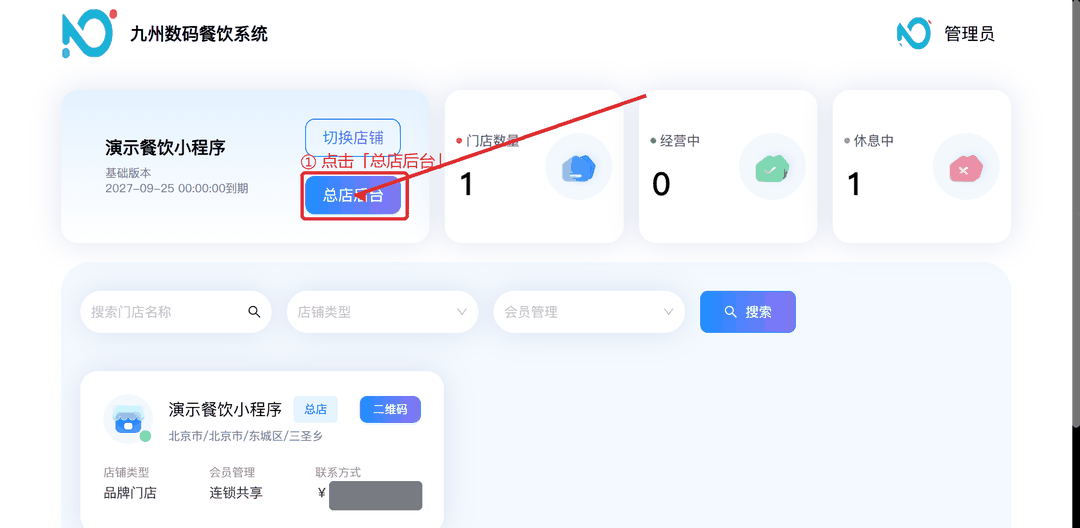
图1 选店页:点击品牌卡片上的「总店后台」
注意:请务必点击品牌卡片上的「总店后台」按钮,而不是下方「门店」卡片。从门店卡片进入的是门店管理模式,左侧不会出现「渠道」菜单,且首页的「立即绑定」按钮会提示 403 无权限(详见下一节)。
三、常见问题:看不到「渠道」菜单 / 提示 403?
如果您登录后从「门店」卡片进入了门店模式,会看到如下界面:左侧菜单中没有「渠道」选项;首页「小程序」一栏虽然显示「一键绑定微信小程序」,但点击「立即绑定」后会跳转到无权限页面。
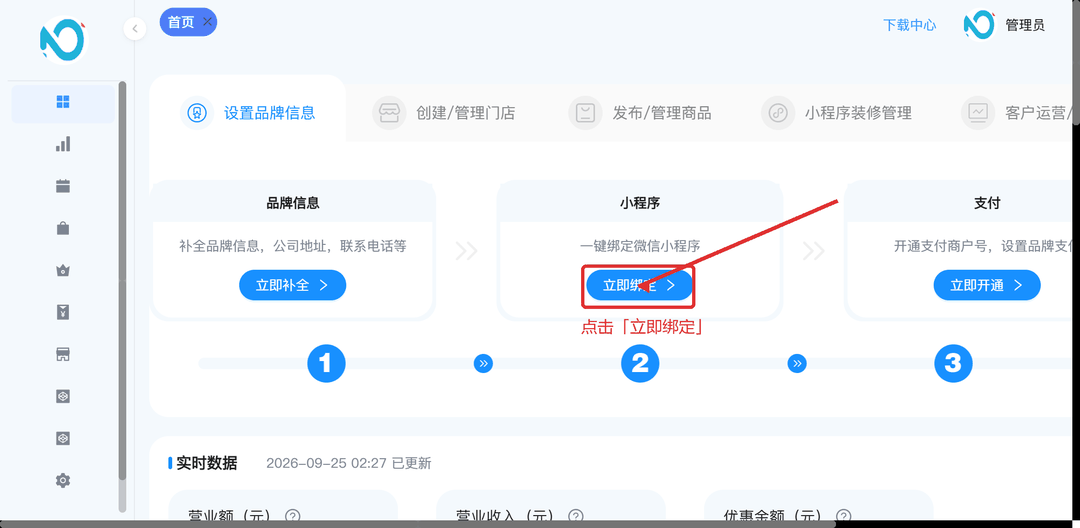
图2 门店模式首页:点击「立即绑定」
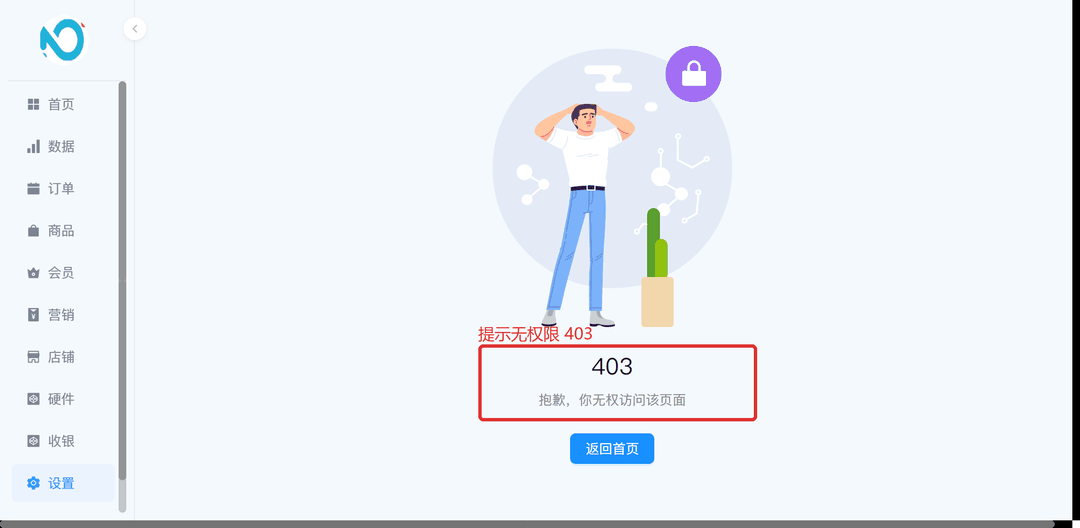
图3 门店模式下会提示 403 无权限
解决办法:点击页面顶部的「切换店铺」(或退出后重新登录)回到选店页,改点品牌卡片上的「总店后台」即可。渠道绑定属于品牌级功能,只在总店后台中提供,门店模式下不显示属于正常设计。
四、第二步:找到「渠道」菜单
进入总店后台后,可以看到首页引导页与完整的左侧菜单。此时左侧菜单中会出现「渠道」选项(位于「店铺」与「进销」之间),点击进入渠道管理页面。
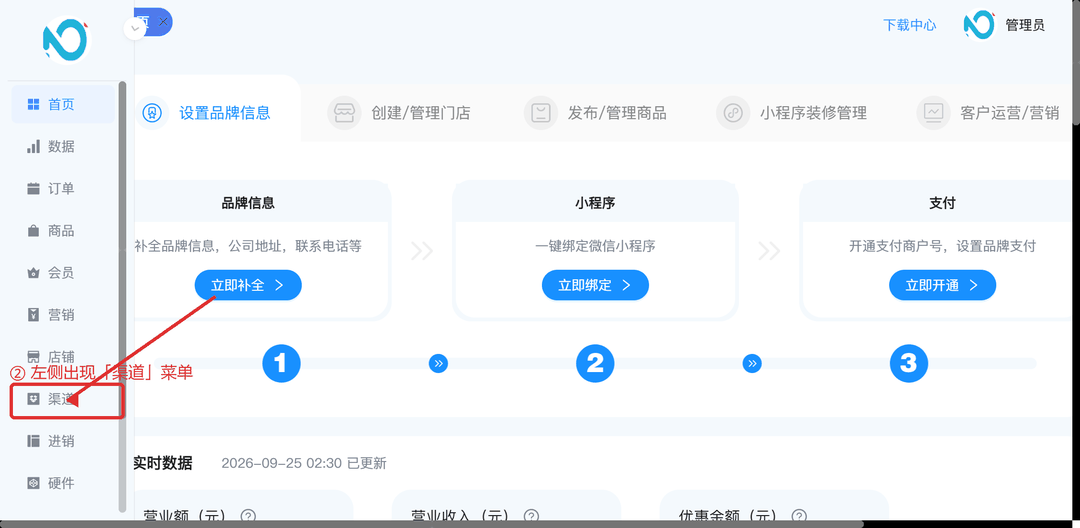
图4 总店后台首页:左侧出现「渠道」菜单
五、第三步:一键绑定(自动授权)
渠道管理页展示了微信小程序、支付宝小程序、抖音小程序等渠道卡片。找到「微信小程序」卡片,点击「自动授权」按钮,系统会自动发起微信授权流程,全程无需手动填写任何参数。
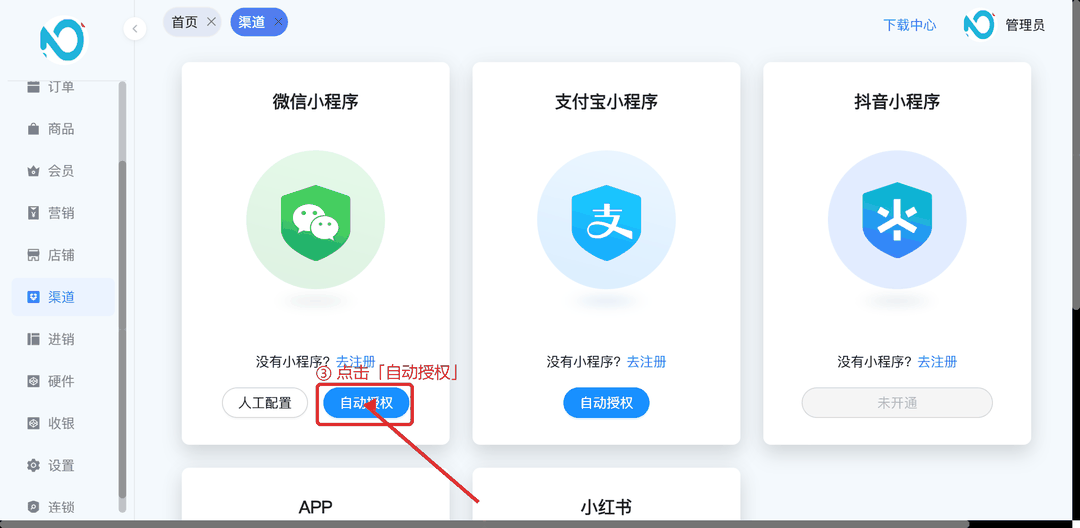
图5 渠道页:微信小程序卡片点击「自动授权」
六、第四步:微信扫码授权
系统会跳转到微信官方授权页面。请使用与该小程序绑定的管理员个人微信扫描页面上的二维码,并在手机上按提示点击「授权」完成确认。
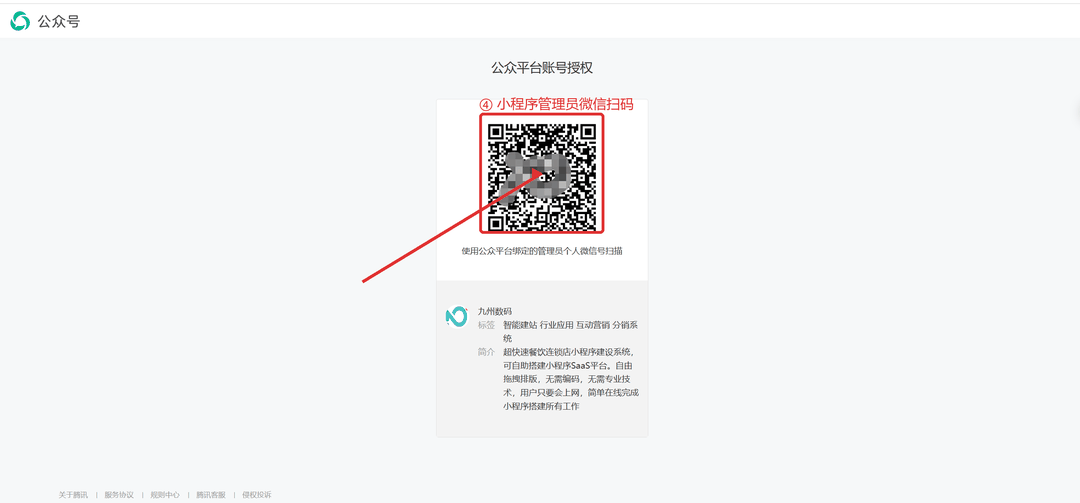
图6 微信官方授权页:管理员微信扫码确认
注意:二维码有效期较短,若扫码时提示二维码已过期,请返回渠道页重新点击「自动授权」获取新二维码即可。
七、第五步:绑定成功
授权完成后,系统自动跳回商家后台。依次进入「渠道 → 微信小程序 → 小程序管理」,即可看到小程序名称、主体信息、线上版本等完整信息,说明微信小程序已绑定成功。后续小程序代码上传、提交审核、发布上线等操作都可以在此页面完成。
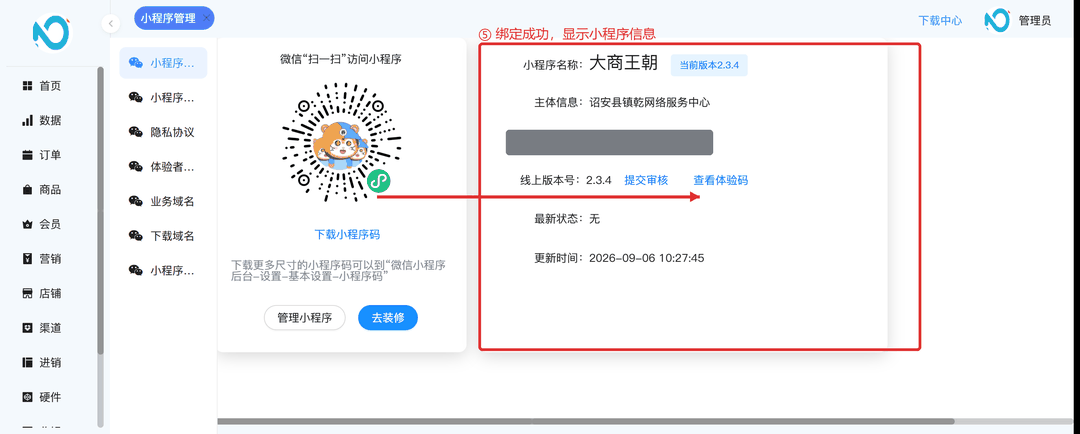
图7 绑定成功:小程序管理页显示小程序信息
完成:至此微信小程序渠道已成功绑定。绑定后即可进行小程序的装修、上传、审核与发布,让顾客通过微信小程序访问您的门店。
八、人工配置方式(可选)
如果您已有自己的小程序 AppID 和 AppSecret,也可以不走扫码授权,改用人工配置方式:在总店后台依次进入「设置 → 小程序设置 → 基础设置」,手动填写小程序名称、原始ID、AppID、AppSecret 等信息后保存。
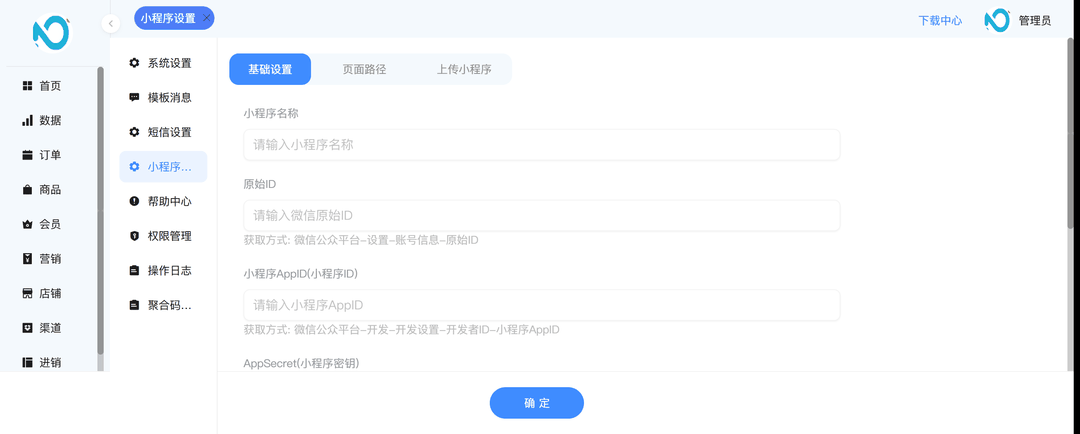
图8 人工配置:设置 → 小程序设置 → 基础设置
温馨提示:
1. 扫码授权需使用小程序管理员微信,其他成员微信扫码会提示无权限;
2. 左侧菜单看不到「渠道」、绑定提示 403,均是因为进入了门店模式——回到选店页点击「总店后台」即可解决;
3. 授权二维码过期属正常现象,重新点击「自动授权」获取即可;
4. 如在操作中遇到其他问题,欢迎随时联系九州数码在线客服。