
虚拟主机购买与续费图文教程
本教程用图文方式完整讲解在九州数码购买虚拟主机和为虚拟主机续费的全过程,共 12 个步骤,跟着操作即可快速完成。
适用对象:已注册九州数码账户的用户
您将学会:挑选主机型号 → 配置选购 → 下单支付 → 查看主机 → 到期续费
一、购买流程总览
虚拟主机从挑选到开通共分为 8 步,全程线上操作,支付成功后系统自动开通:
| 步骤 | 操作位置 | 说明 |
|---|---|---|
| 第 1 步 | 首页导航 → 虚拟主机 | 进入虚拟主机产品页 |
| 第 2 步 | 产品页顶部 → 机房类型 | 选择经济型 / 全能型 / 独享型等 |
| 第 3 步 | 产品卡片 → 立即购买 | 对比配置,选定型号 |
| 第 4 步 | 配置选购页 → 各项配置 | 机房线路 / 系统 / 数据库 / IP / 时长 |
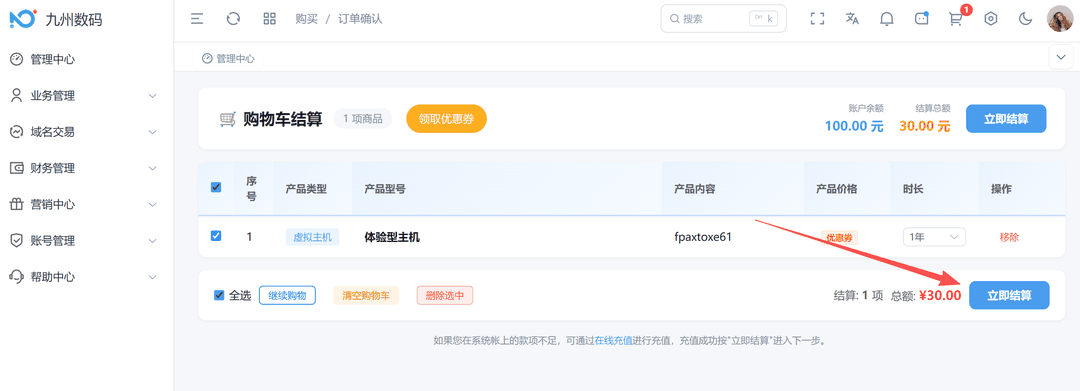
| 第 5 步 | 购物车 → 立即结算 | 核对商品与金额后结算 |
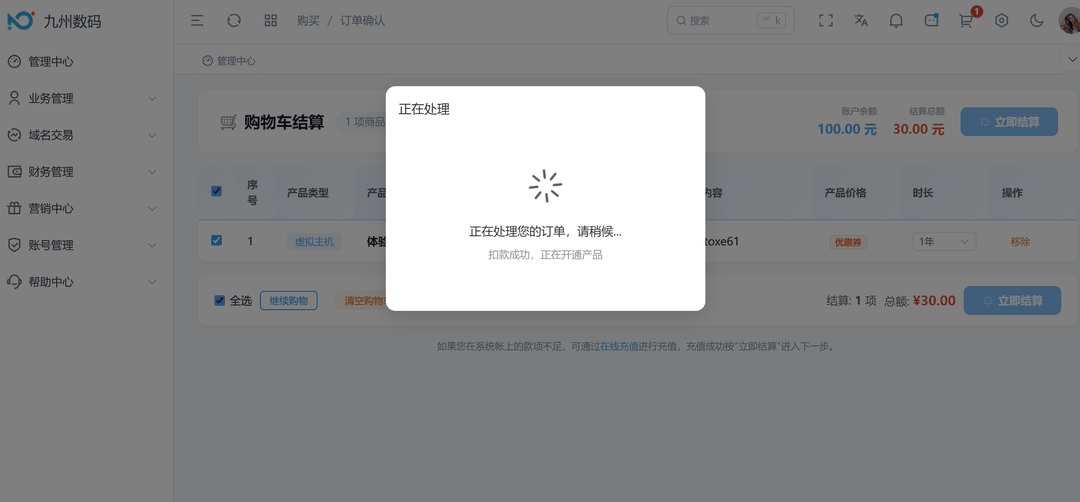
| 第 6 步 | 系统自动处理 | 扣款并自动开通产品 |
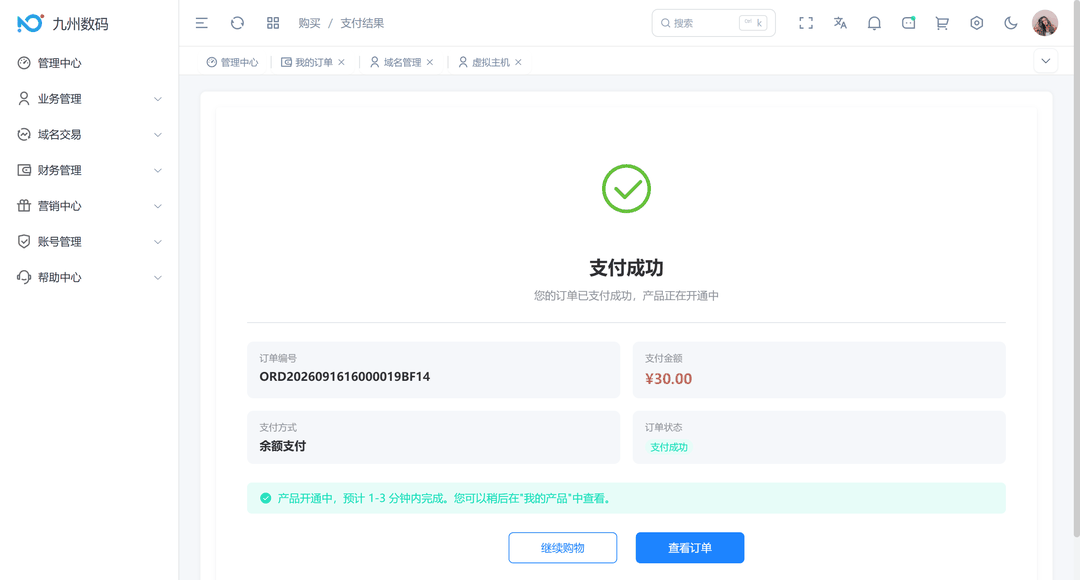
| 第 7 步 | 支付结果页 | 查看订单号与支付金额 |
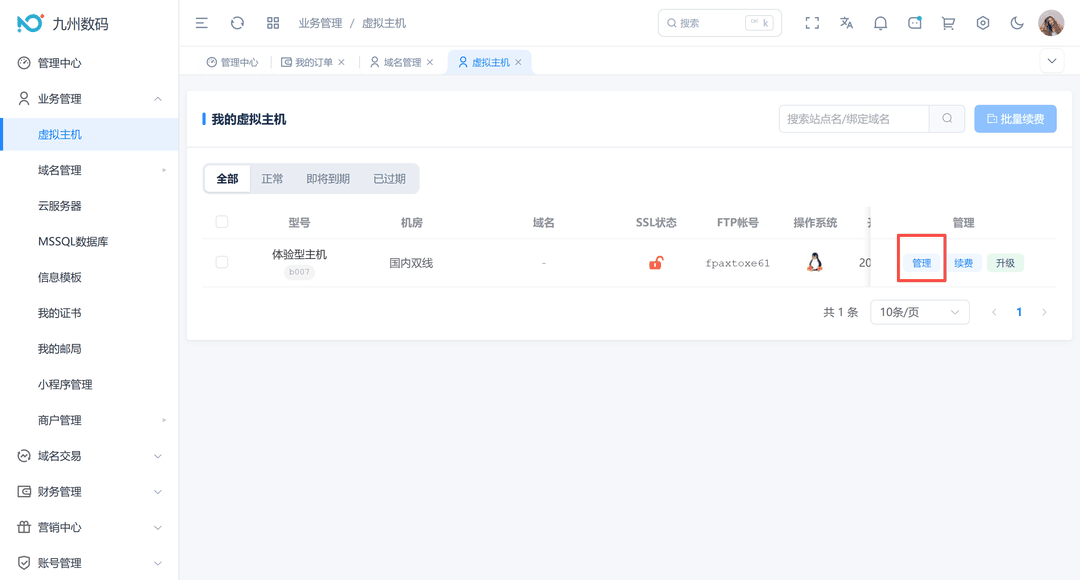
| 第 8 步 | 业务管理 → 虚拟主机 | 在「我的虚拟主机」中管理主机 |
二、虚拟主机购买详细步骤
1进入虚拟主机产品页
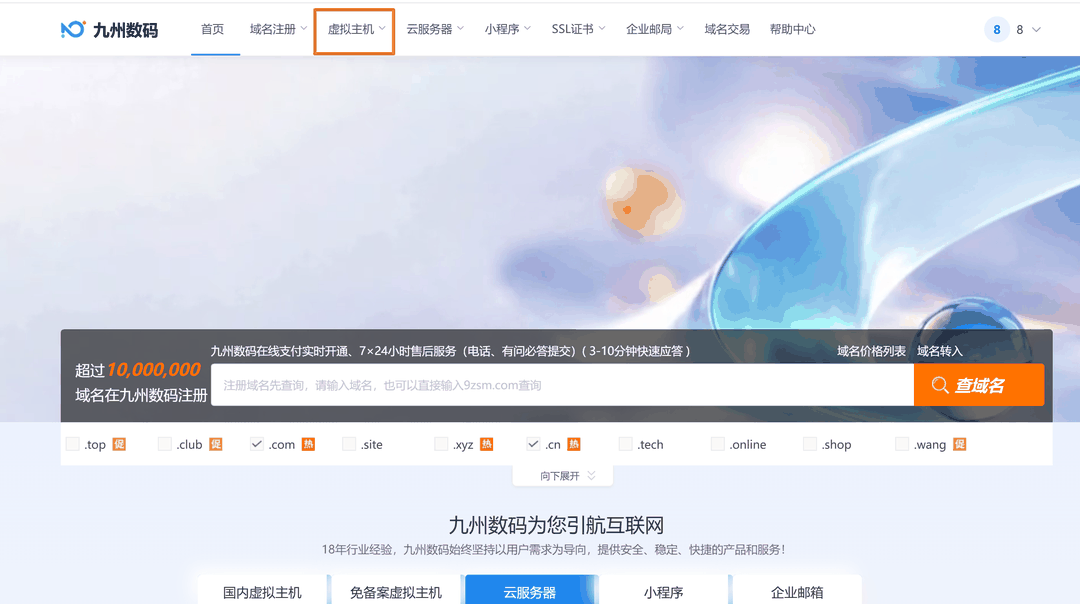
登录九州数码官网后,将鼠标移到顶部导航栏的「虚拟主机」,在下拉菜单中点击进入虚拟主机产品页。
2选择机房类型
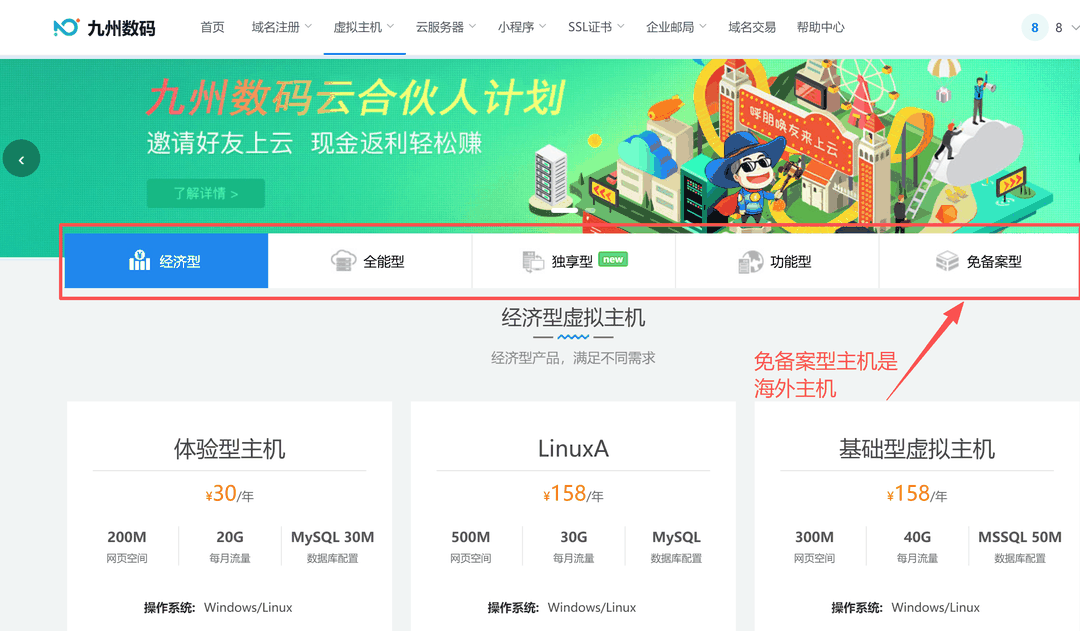
进入产品页后,页面顶部的标签栏可切换不同系列的主机,按需选择即可:
经济型:中小型网站首选,性价比高
全能型:功能全面,适合多类型网站
独享型:资源独享,性能更稳定
功能型:面向特定功能场景
免备案型:海外主机,无需备案即可使用
3对比产品配置并下单
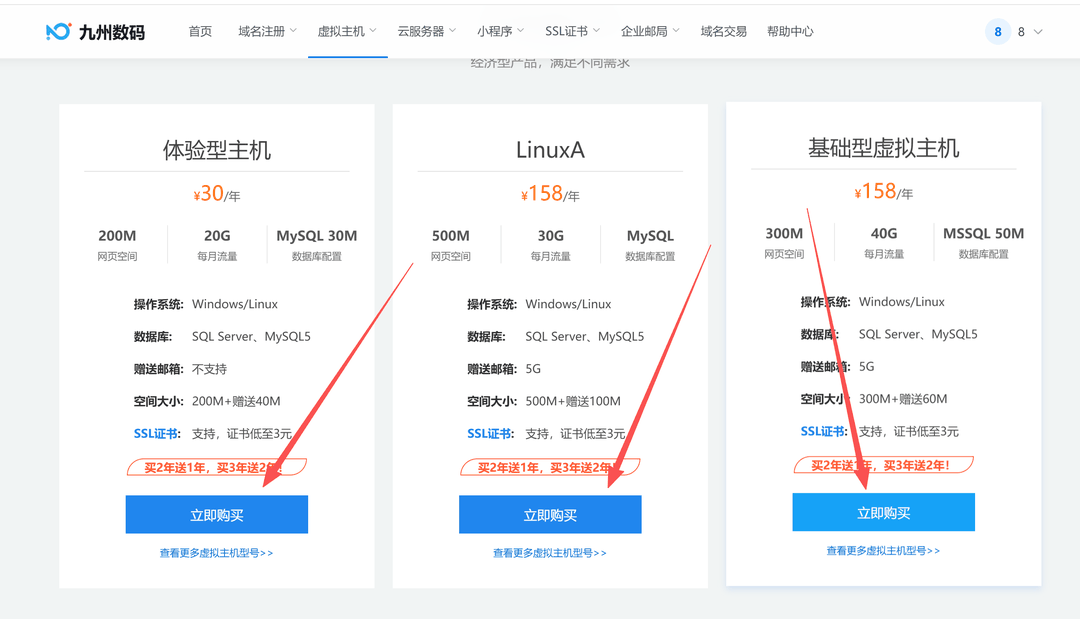
在同一类型下会列出多个主机型号,卡片上清晰展示各项配置:网页空间、每月流量、数据库配置、操作系统、赠送邮箱、空间大小、SSL 证书支持等。挑选好型号后,点击卡片下方的「立即购买」即可。
4配置选购并提交订单
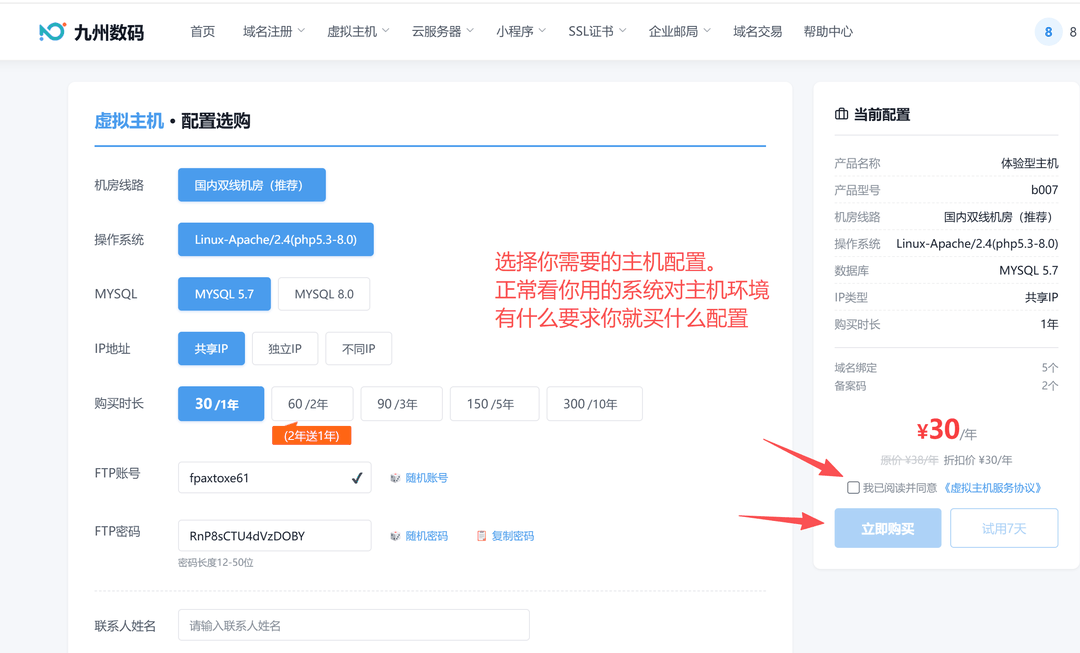
进入「虚拟主机 · 配置选购」页面后,逐项确认主机配置:
- 机房线路:如「国内双线机房(推荐)」;
- 操作系统:如 Linux-Apache/2.4(php5.3-8.0),按您的网站程序要求选择;
- MYSQL 版本:如 MYSQL 5.7 / MYSQL 8.0;
- IP 地址:共享 IP / 独立 IP / 不同 IP;
- 购买时长:1 年 / 2 年 / 3 年 / 5 年 / 10 年可选;
- FTP 账号与密码:用于后续上传和管理网站文件,可随机生成;
- 联系人姓名:按实际填写。
右侧「当前配置」面板会实时汇总您选择的配置与价格,确认无误后勾选「我已阅读并同意《虚拟主机服务协议》」,再点击「立即购买」。
5购物车核对与结算
点击「立即购买」后进入「购买 / 订单确认」页面。请核对商品信息、购买时长与结算总额,同时留意右上角的账户余额;确认无误后点击「立即结算」。
页面上还可以领取优惠券、修改购买时长或移除商品,结算前都可以调整。
6系统自动处理订单
点击结算后,系统会弹出「正在处理」窗口,自动完成扣款并开通产品,此时请勿关闭页面,稍候片刻即可。
7查看支付结果
处理完成后会跳转到支付结果页,显示订单编号、支付金额、支付方式(如余额支付)和订单状态。页面同时提示「产品开通中,预计 1-3 分钟内完成」,您可以稍后在「我的产品」中查看。
8在「我的虚拟主机」中查看与管理
主机开通后,进入「业务管理 → 虚拟主机」,即可看到「我的虚拟主机」列表。列表中展示型号、机房、SSL 状态、FTP 账号、操作系统、开通时间与到期时间等信息,每一行右侧提供三个操作入口:
- 管理:进入主机管理面板,进行域名绑定、文件管理等操作;
- 续费:为即将到期的主机续费(详见第三章);
- 升级:升级主机型号与配置。
列表上方还支持按「全部 / 正常 / 即将到期 / 已过期」筛选,以及通过站点名或绑定域名搜索主机;主机较多时可以使用「批量续费」统一处理。
三、虚拟主机续费详细步骤
主机到期前请及时续费,避免因到期停用影响网站访问。续费共 4 步:
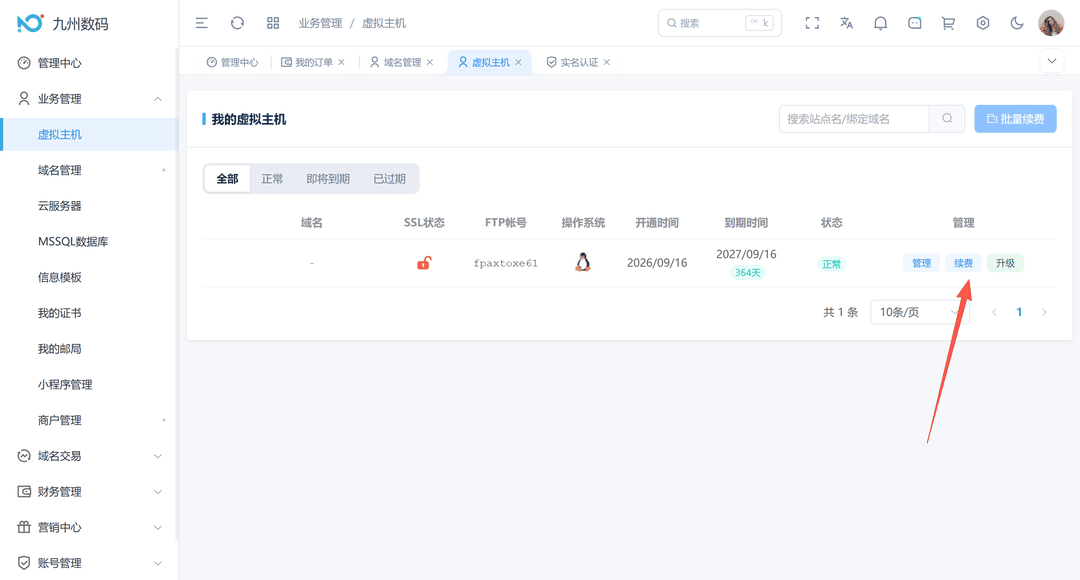
1找到需要续费的主机
进入「业务管理 → 虚拟主机」,列表中的到期时间列会显示到期日期和剩余天数,临近到期的会有醒目提示。找到目标主机后,点击操作列的「续费」按钮。
2选择续费时长
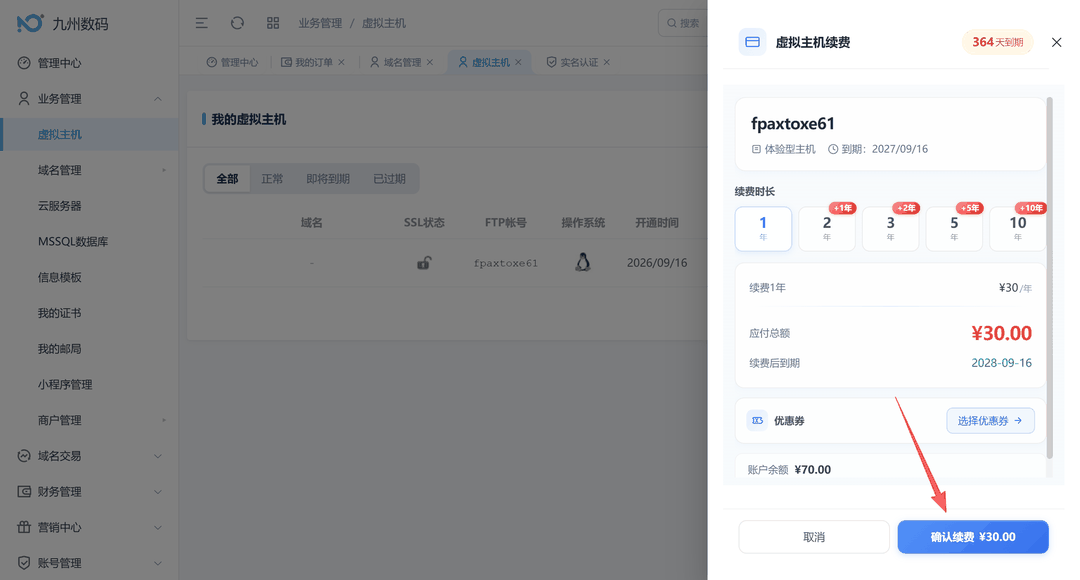
页面右侧会打开「虚拟主机续费」抽屉,勾选您需要的续费时长(1 年 / 2 年 / 3 年 / 5 年 / 10 年,部分年限带赠送)。选择后,下方的应付总额与续费后到期时间会同步更新。
如果手上有优惠券,可点击「选择优惠券」抵扣;抽屉底部会显示当前账户余额,确认无误后点击「确认续费」。
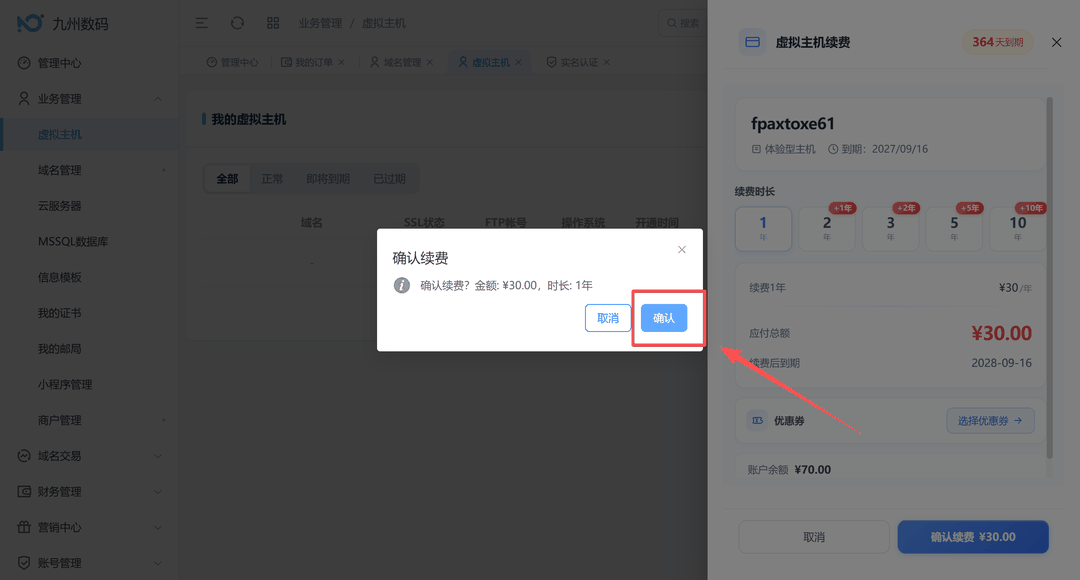
3二次确认
点击「确认续费」后会弹出确认窗口,显示本次续费的金额与时长,再次核对无误后点击「确认」完成支付。
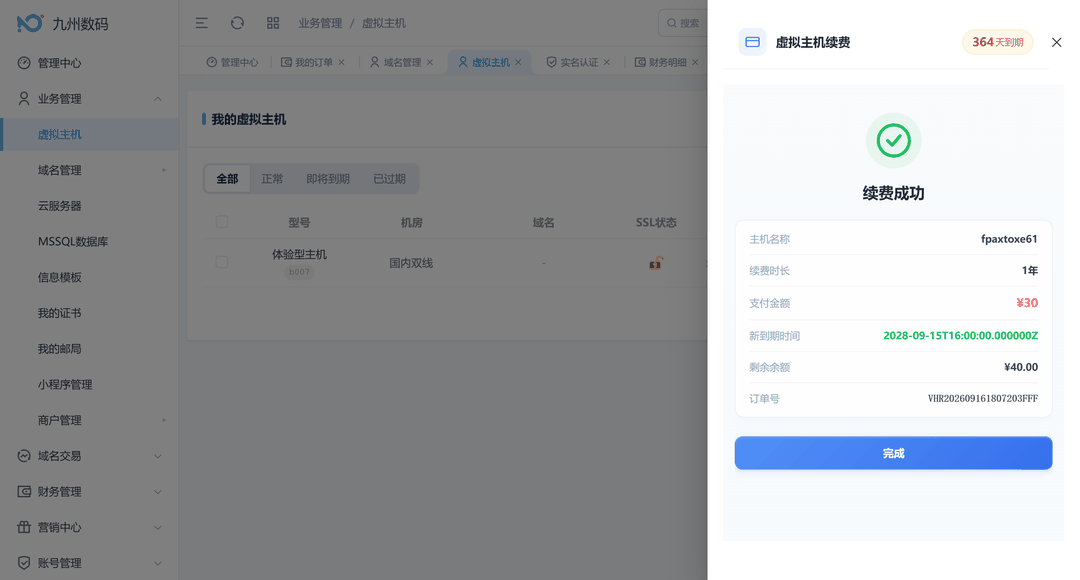
4续费成功
支付成功后,抽屉会显示「续费成功」,并列明本次续费的详细信息:主机名称、续费时长、支付金额、新到期时间、剩余余额、订单号。核对无误后点击「完成」关闭即可。
四、常见问题
1. 购买后多久可以开通?
支付成功后系统自动开通,一般1-3 分钟内完成;开通后可在「业务管理 → 虚拟主机 → 我的虚拟主机」中查看。
2. 免备案型主机和普通主机有什么区别?
免备案型主机是海外主机,无需办理网站备案即可使用;国内机房的主机需要完成备案后才能绑定域名访问。如需免备案建站,请选择免备案型。
3. 促销的「买 2 年送 1 年」是怎么算的?
选择对应年限时,系统会在原有时长基础上额外赠送时长(如买 2 年送 1 年、买 3 年送 2 年),实际可用时长以订单确认页和开通后的到期时间为准。
4. 续费后到期时间怎么计算?
续费会在当前到期时间的基础上顺延您选择的年限(并非从续费当天计算)。续费抽屉中的「续费后到期」会提前显示新的到期日期,可据此核对。
5. 账户余额不足怎么办?
可通过管理中心首页的「充值付款」或财务管理中的在线充值功能完成充值,余额到账后即可继续结算或续费。
五、温馨提示
- 购买前请先确认您的网站程序所需的操作系统、PHP 版本和数据库版本,避免环境不匹配;
- FTP 账号与密码是管理主机文件的重要凭据,请妥善保管,不要随意分享;
- 建议在主机到期前提前续费,避免因到期未续费导致主机停用、网站无法访问;
- 持有多个主机时,可使用列表的状态筛选与批量续费功能统一管理到期情况。