
MAC OS 苹果系统如何安装FileZilla上传程序
1、下载FileZilla软件。
下载地址如下:
https://filezilla-project.org/download.php?show_all=1
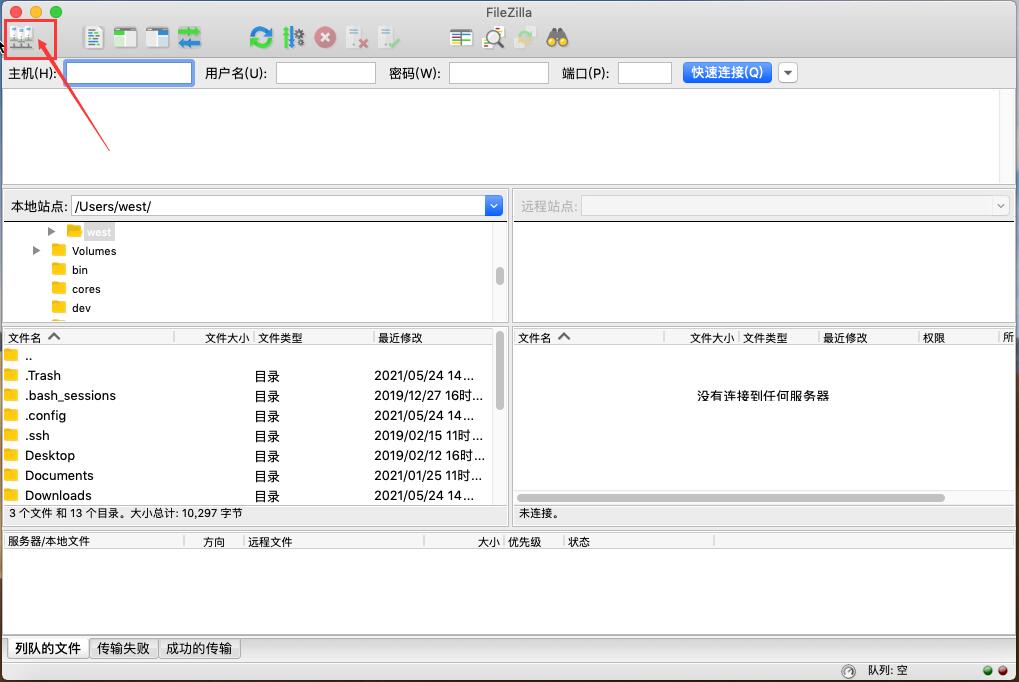
2、下载后在MAC OS苹果系统中双击解压并打卡,点击左上角的站点管理器,来创建新的FTP站点管理。
如不想创建站点管理,可以直接在下方输入【主机地址】、【FTP用户名】、【FTP密码】、端口填写21,然后点击【快速连接】,如下图:
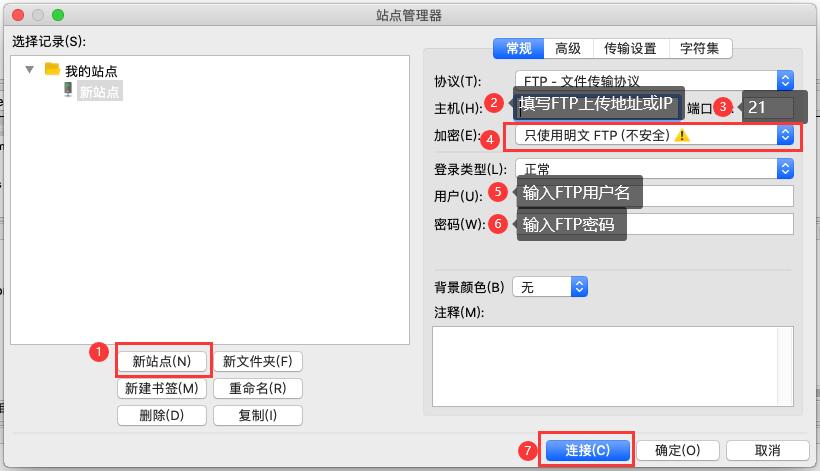
3、点击【新站点】来创建一个新的连接。
主机:填写FTP上传地址或者IP。
端口:填写21
加密:选择【只使用明文FTP(不安全)】
用户:填写FTP用户名
密码:填写FTP密码
然后点击【连接】
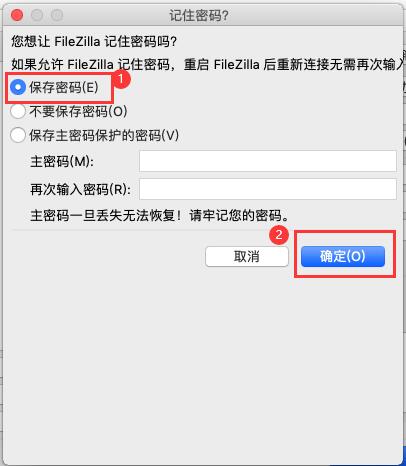
4、弹出是否保存密码提示。
如果后续经常管理,且电脑是您个人使用,能保证数据安全性,可以选择【保存密码】并确定。如无法保证数据安全或使用公共电脑,请选择【不要保存密码】并确定。
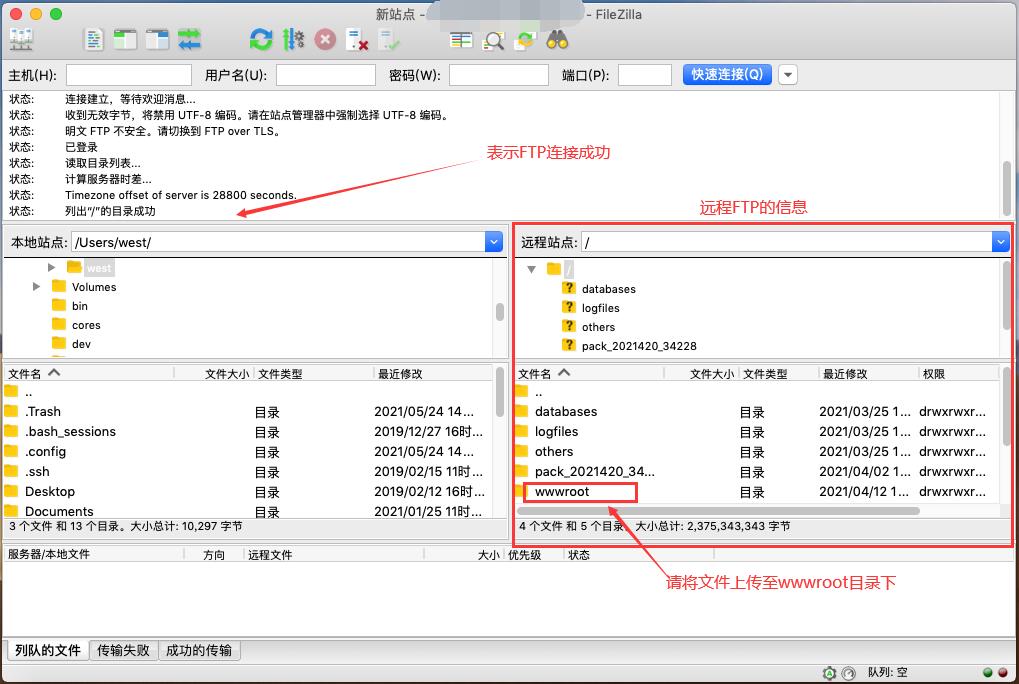
5、连接成功提示。
连接成功后,软件右侧会显示FTP目录下的信息,请将网站程序上传至【wwwroot】目录下。database、logfiles、others三个目录为系统创建,建议保留不删除。
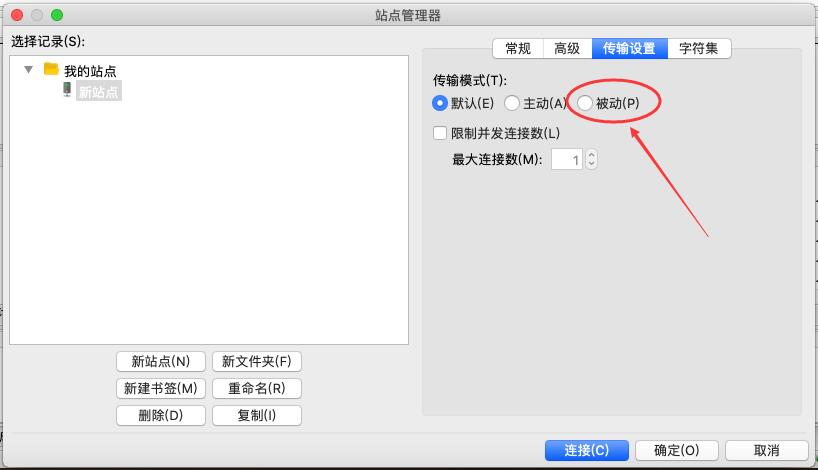
如何使用PASV被动模式上传?
如果FTP一直连接失败,可以尝试指定传输设置,选择PASV被动模式来尝试连接。
(如果连接报错530错误,一般是密码错误,请检查输入的密码是否正确。)
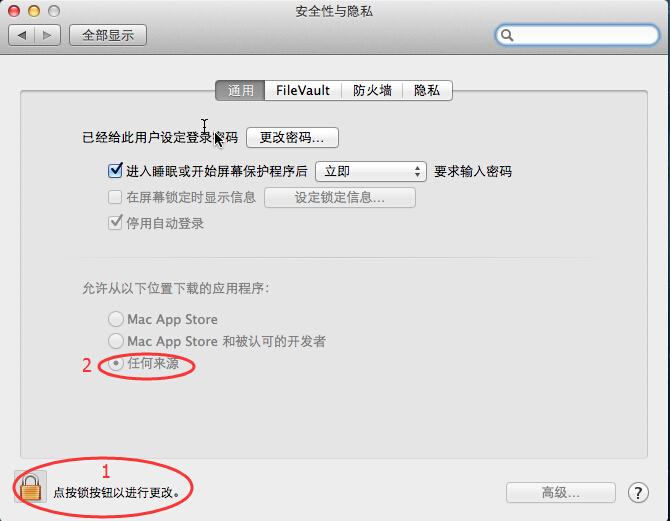
若安装时提示“您的安全性偏好设置仅允许安装来自 Mac App Store 和被认可的开发者的应用程序。”
请依次打开“系统偏好设置”——“安全性与隐私”。点击左下角的锁,输入管理员密码解锁后,
在“允许从以下位置下载的应用程序”后选择“任何来源”,即可正常安装该软件。如图:


运营商:诏安县镇乾网络服务中心
九州数码-西部数码代理站
地址:福建省漳州市诏安县四都镇林头28号
©2017-2026 9zsm.com,Inc.All rights reserved.
西部数码代理授权证书
闽ICP备14013428号-7 闽ICP备14013428号-8
 闽公网安备 35062402350645号
闽公网安备 35062402350645号