
设置在windows10自带的邮件应用中收发邮件
此处以windows10专业版为例,windows8或更低版本设置有所不同。
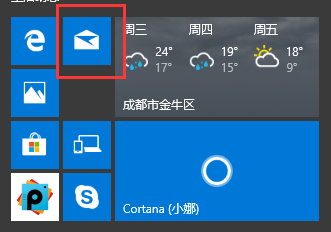
1、点击开始,找到邮件图标,打开。
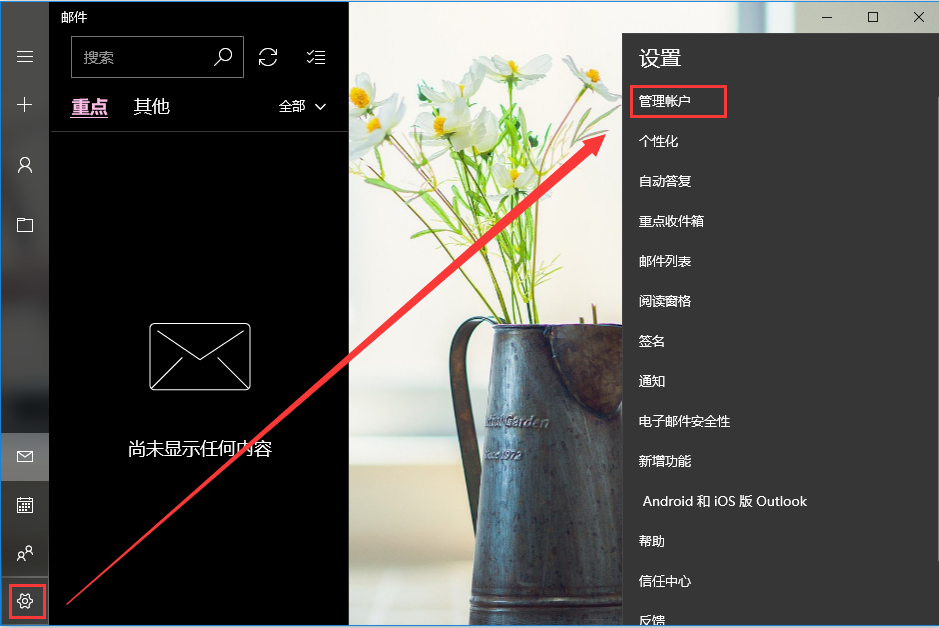
2、点击左下角齿轮图标,然后点击右侧“管理账户”。
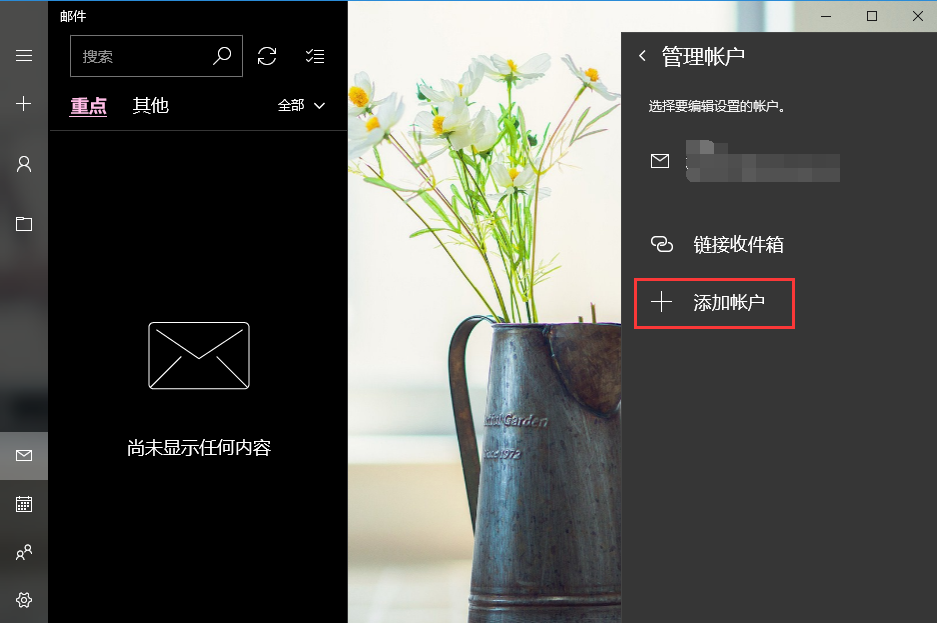
3、点击“添加账户”。
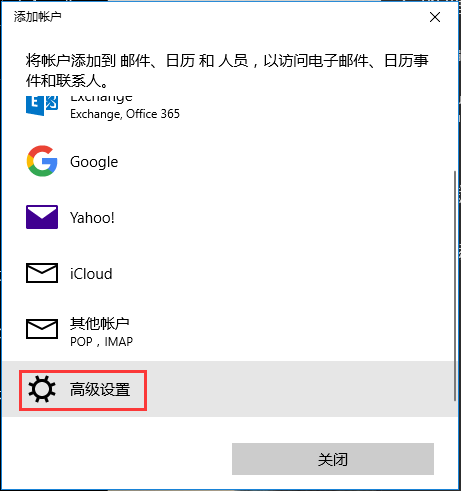
4、点击“高级设置”。
5、选择“internet电子邮件”。

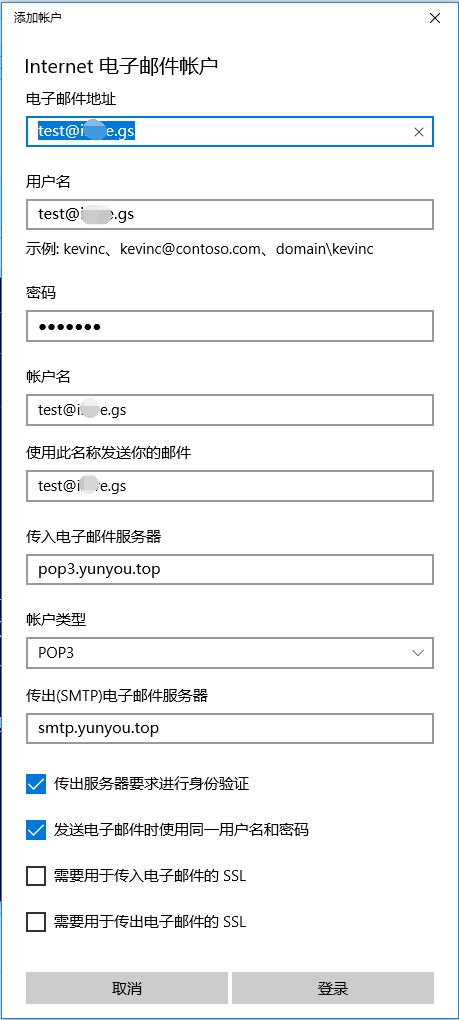
6、按照下图填写账户信息。电子邮件地址、账户名请务必填写完整的邮箱地址。密码填写邮箱密码。传入电子邮件服务器(pop3.yunyou.top),账户类型选择POP3,传出(SMTP)电子邮件服务器(smtp.yunyou.top)。
(如果您的域名已经按照http://www.yunyou.top/help/detail?id=4 这里的要求添加了解析,也可以将传入和传出服务器地址的yunyou.top替换为自己的域名。)
“需要用于传入电子邮件的SSL”和“需要用于传出电子邮件的SSL”两个勾请取消。
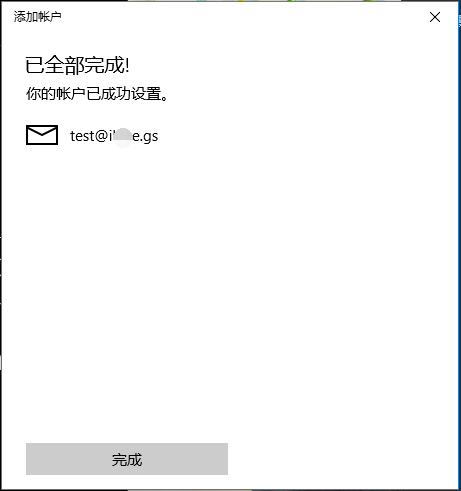
7、添加完成后会有如下提示,如添加失败,请检查填写的内容是否正确。
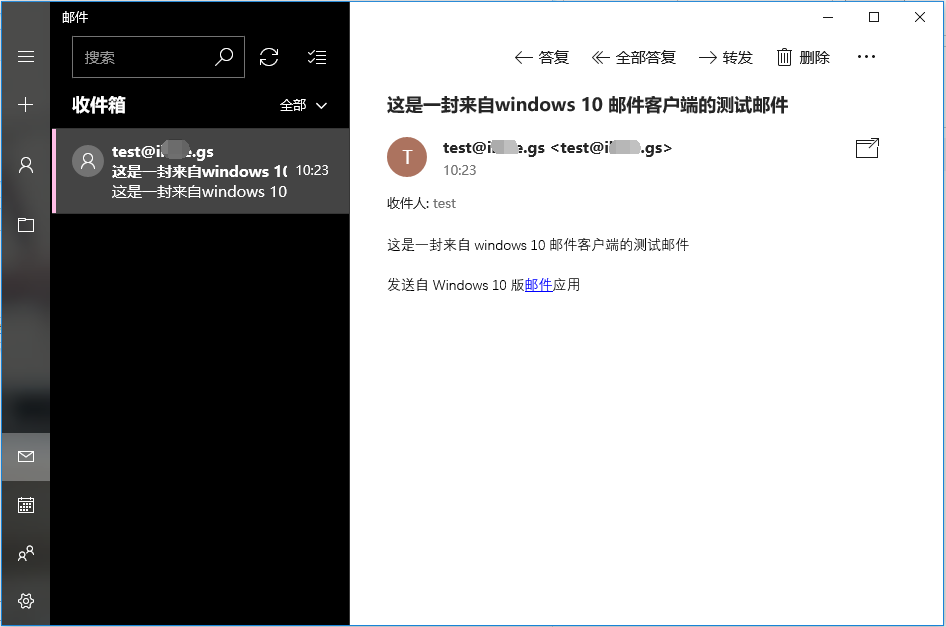
8、添加完成后,就可以使用邮件应用来收发邮件啦。


运营商:诏安县镇乾网络服务中心
九州数码-西部数码代理站
地址:福建省漳州市诏安县四都镇林头28号
©2017-2026 9zsm.com,Inc.All rights reserved.
西部数码代理授权证书
闽ICP备14013428号-7 闽ICP备14013428号-8
 闽公网安备 35062402350645号
闽公网安备 35062402350645号