跨境独立站怎么搭建?视频演示的方案是 WorkBuddy + WordPress + WooCommerce:先把域名、虚拟主机、源码三样基础环境准备好,再把资料包里的技能安装到 WorkBuddy,之后由工具完成 WordPress 与 WooCommerce 的部署配置。视频标题页明确写着「全流程 8 步,你只做 2 步,其余 AI 全包」——真正需要你动手的,只有准备资料包与把技能路径交给 WorkBuddy 安装这两步。
本文全部截图取自教程的高清实录画面,步骤顺序与视频演示一致,零基础可照着做。视频为 2026-11-23 发布,全长 32 分 53 秒。
一、先领资料:源码包 + 工具 + 操作步骤
视频简介里说明,本期用到的源码包、工具与操作步骤已放在网盘,领取方式见视频置顶评论。本文把原文章中的链接一并保留:
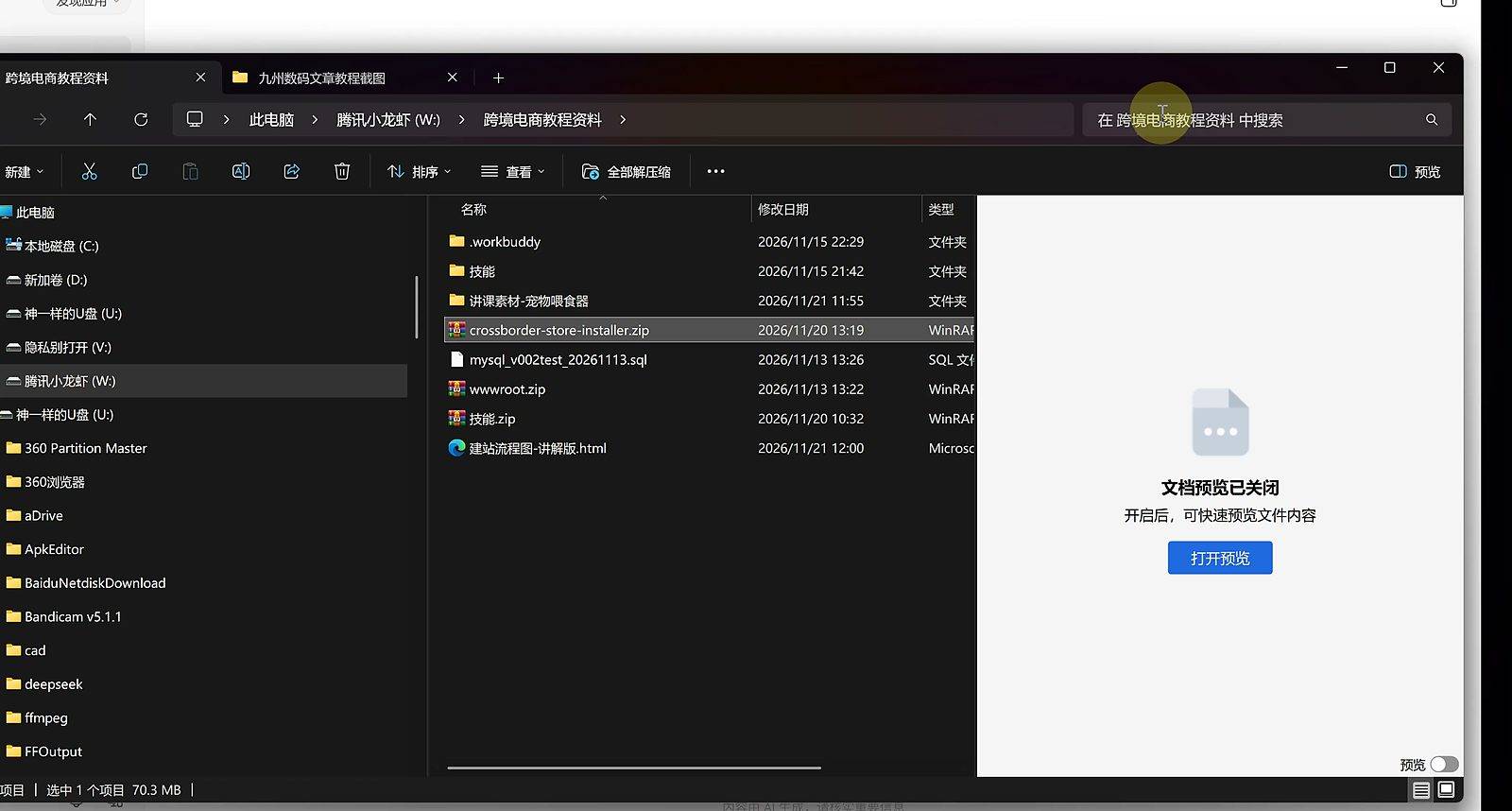
↑ 教程实录画面:资料包解压完成后的目录(解压路径建议避开中文与空格)
二、先搞清楚:搭一个独立站只需要三样东西
视频用「开实体店」做比喻,把独立站拆成三样东西,理解这三步后面就不绕了:
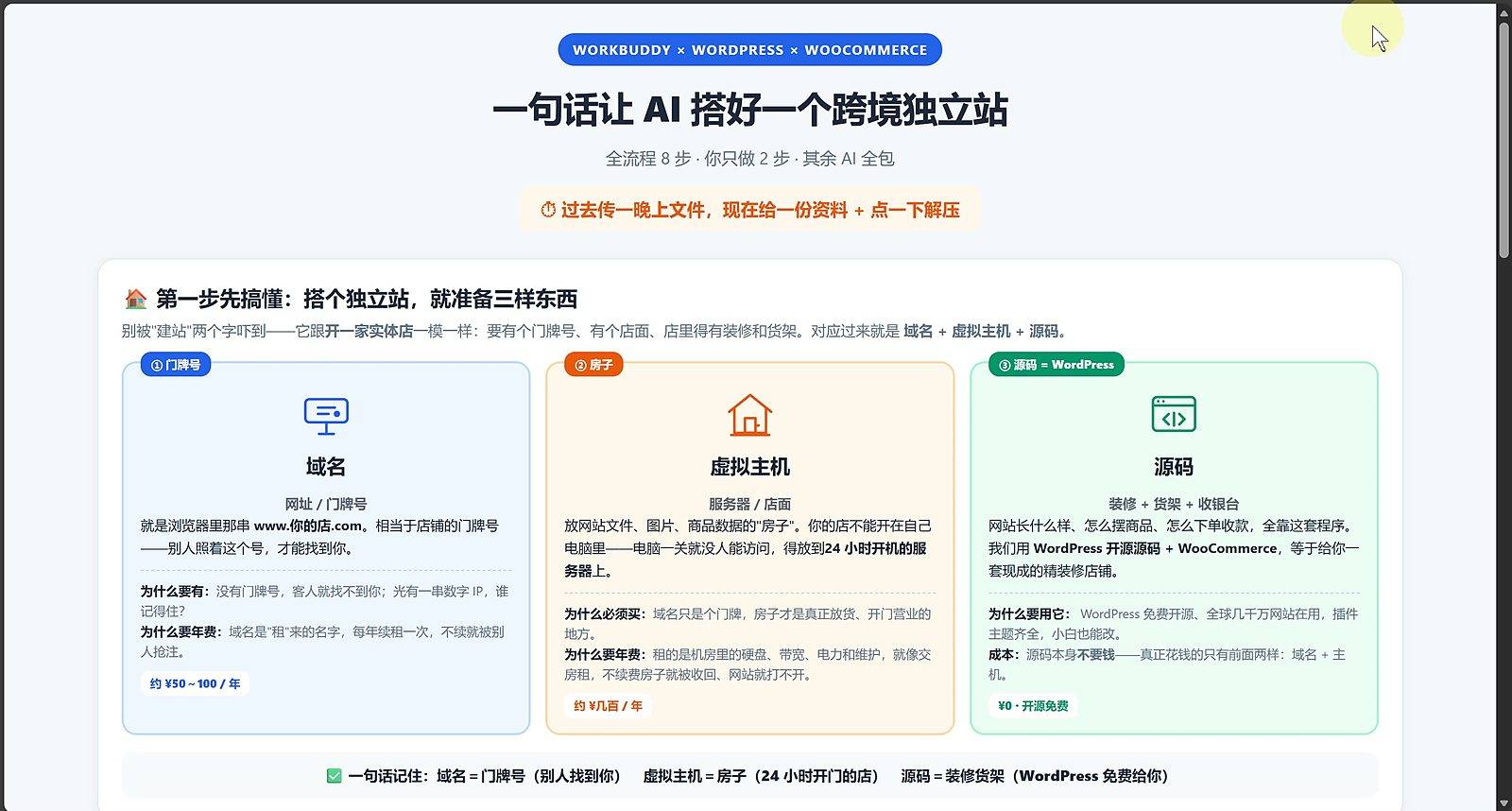
↑ 教程实录画面:域名=门牌号、虚拟主机=房子、源码=装修货架
- 域名=门牌号:别人靠它找到你的店;
- 虚拟主机=房子:24 小时开门、存放网站文件的地方;
- 源码=装修货架:WordPress 免费提供,用来搭出商城页面。
需要你自己动手的只有两步,加起来不到一分钟,其余交给工具。这也是视频反复强调的核心思路。
三、跟着视频实操:从资料包到能下单的商城
下面按视频画面出现的顺序整理,每一步都配上对应的高清实录画面。
1把技能包安装到 WorkBuddy(你要做的第 1 步)
下载并解压资料包后,在 WorkBuddy 的对话输入框里直接说明要安装的技能与 zip 包路径。视频中输入的原话是:「帮我安装技能:W://跨境电商教程资料//crossborder-store-installer.zip」。把路径换成你自己解压后的实际位置即可。
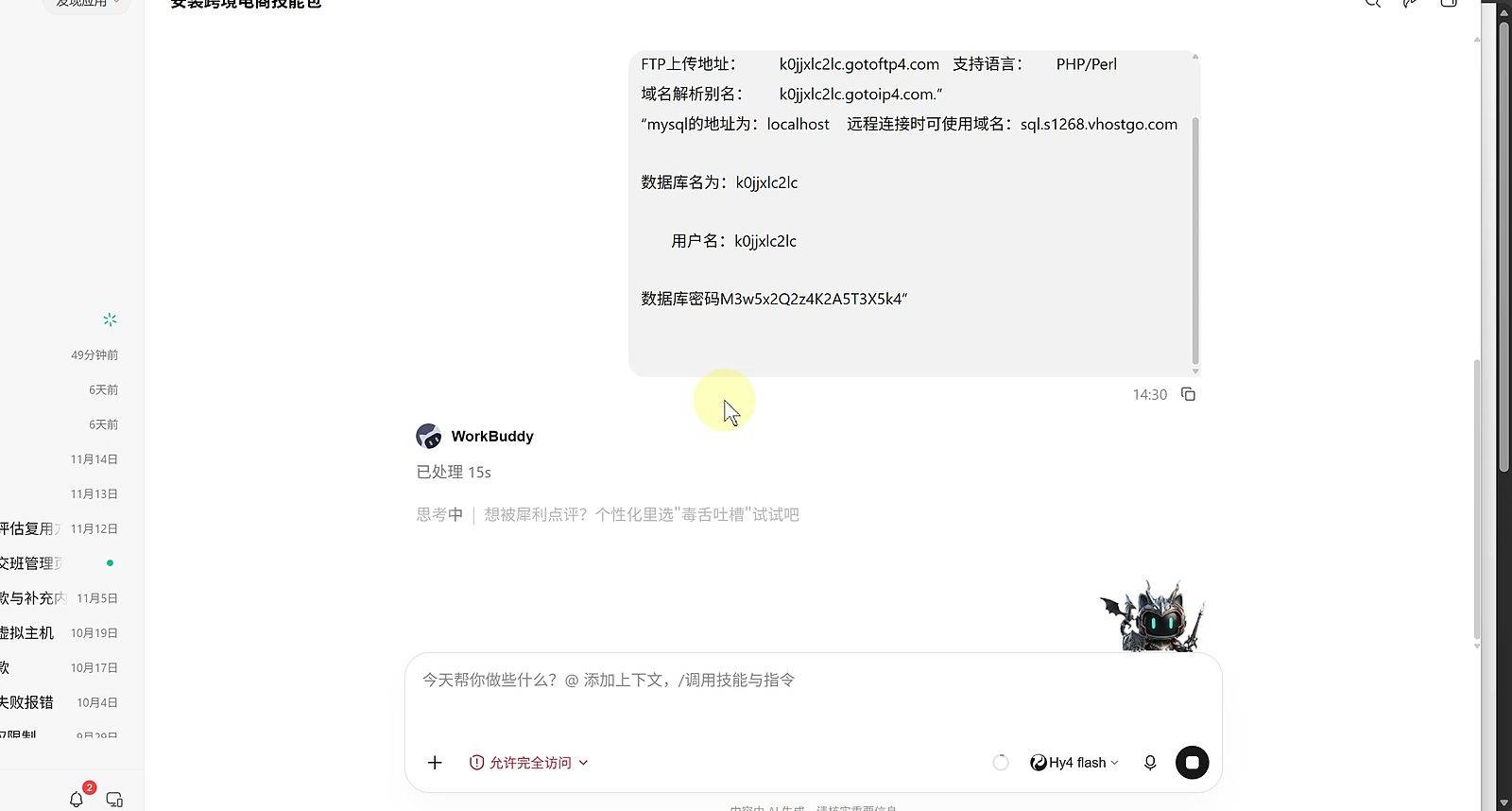
↑ 教程实录画面:在 WorkBuddy 中确认安装 crossborder-store-installer 技能包
2把环境要求交给工具处理(你要做的第 2 步)
技能装好后,把域名、主机和源码等信息按提示交给 WorkBuddy,由它完成部署与配置。视频画面里可以看到工具在逐步给出操作说明与结果反馈——这一步不需要你手写代码或手动传一整晚文件。
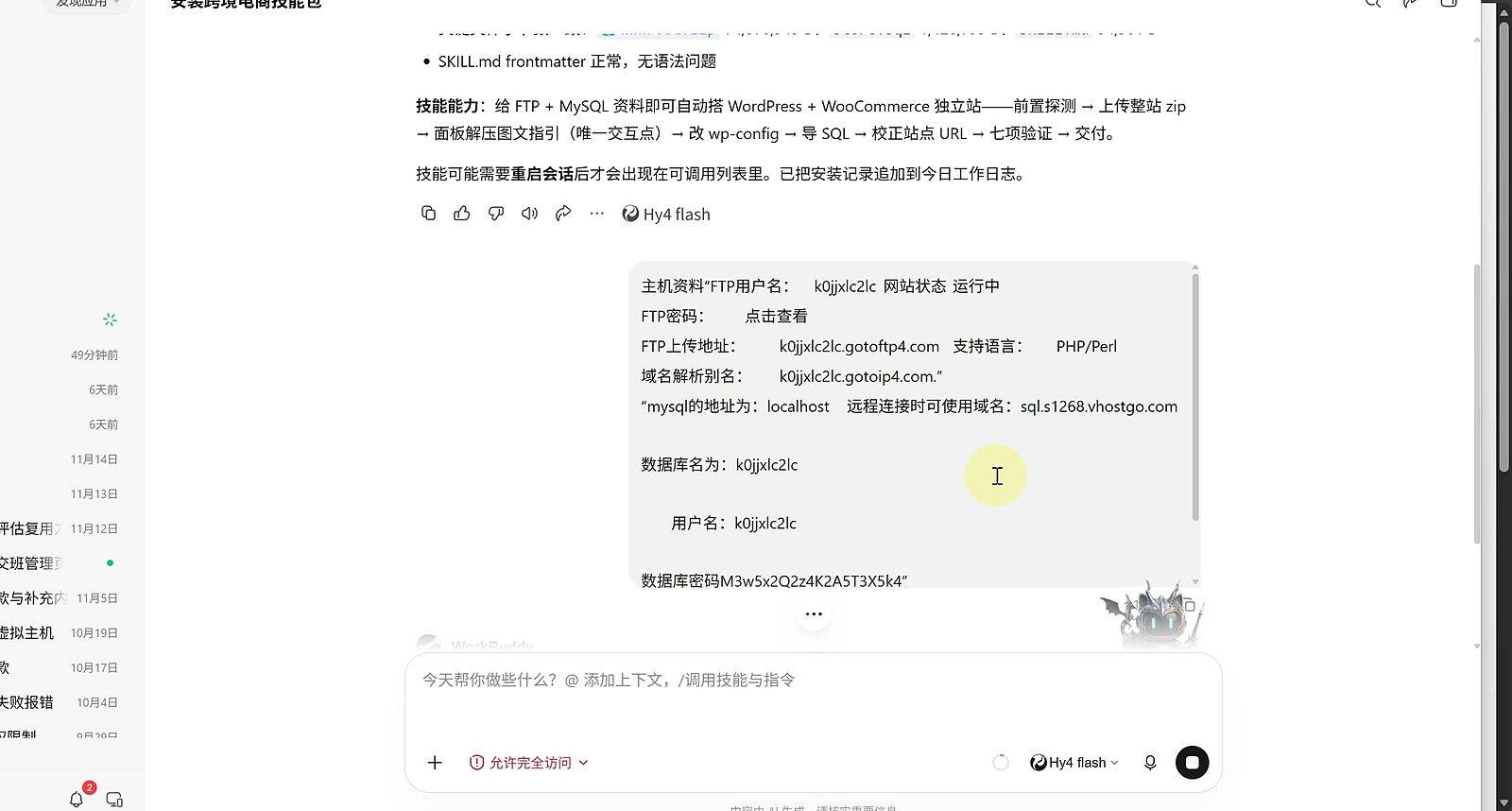
↑ 教程实录画面:WorkBuddy 根据技能包给出部署与配置指引
3确认 WordPress 后台就绪
部署完成后进入 WordPress 后台,可以看到插件与商城相关功能已经就位,说明 WordPress 与 WooCommerce 已经装好,可以开始配置站点与商品了。
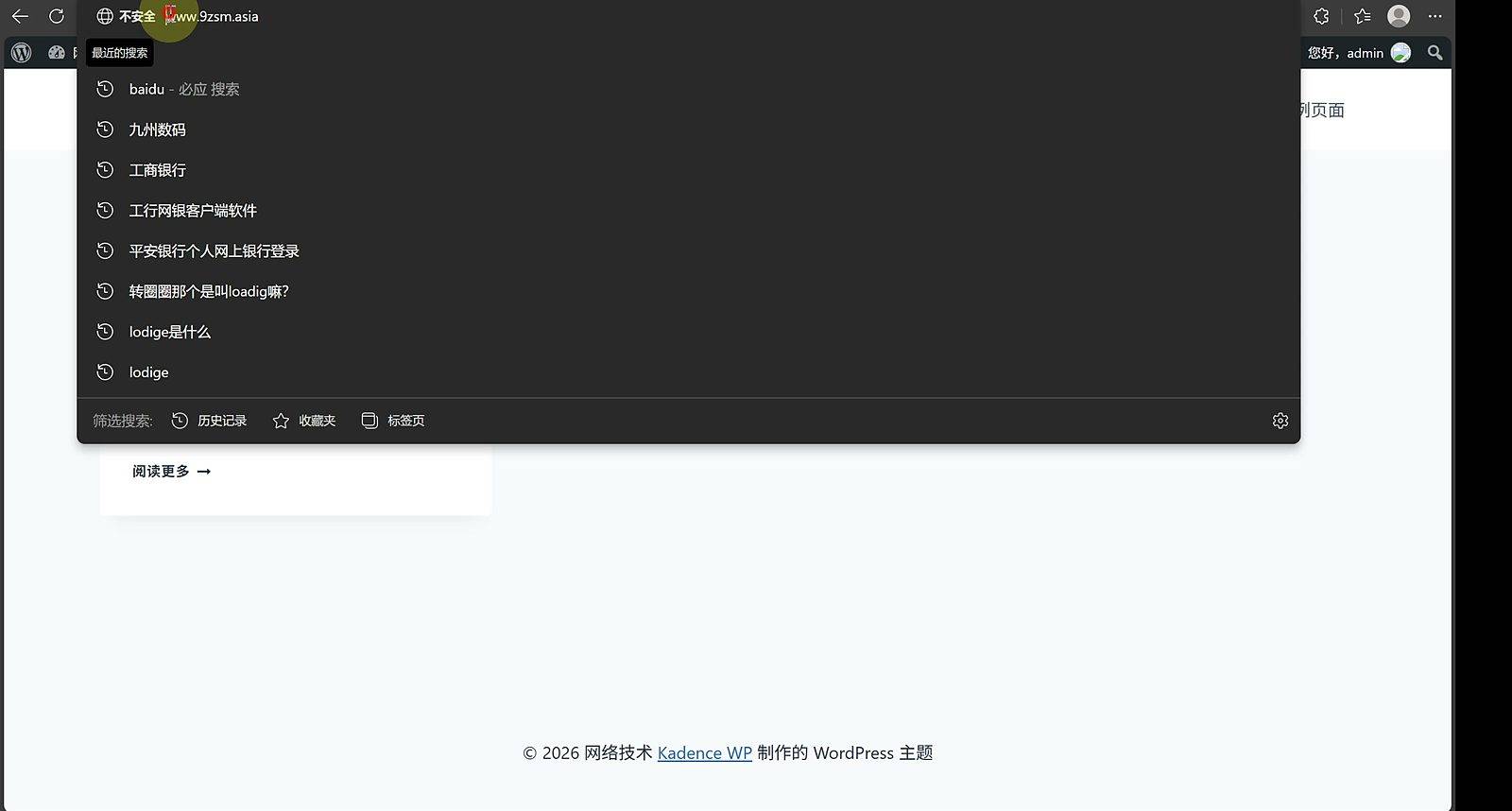
↑ 教程实录画面:WordPress 后台的插件管理页面
4配置商品(WooCommerce 产品)
在 WooCommerce 的「产品」菜单中新建商品,填写商品名称、描述、价格与图片等信息。视频画面展示的是产品编辑页,按表单逐项填写并发布即可。
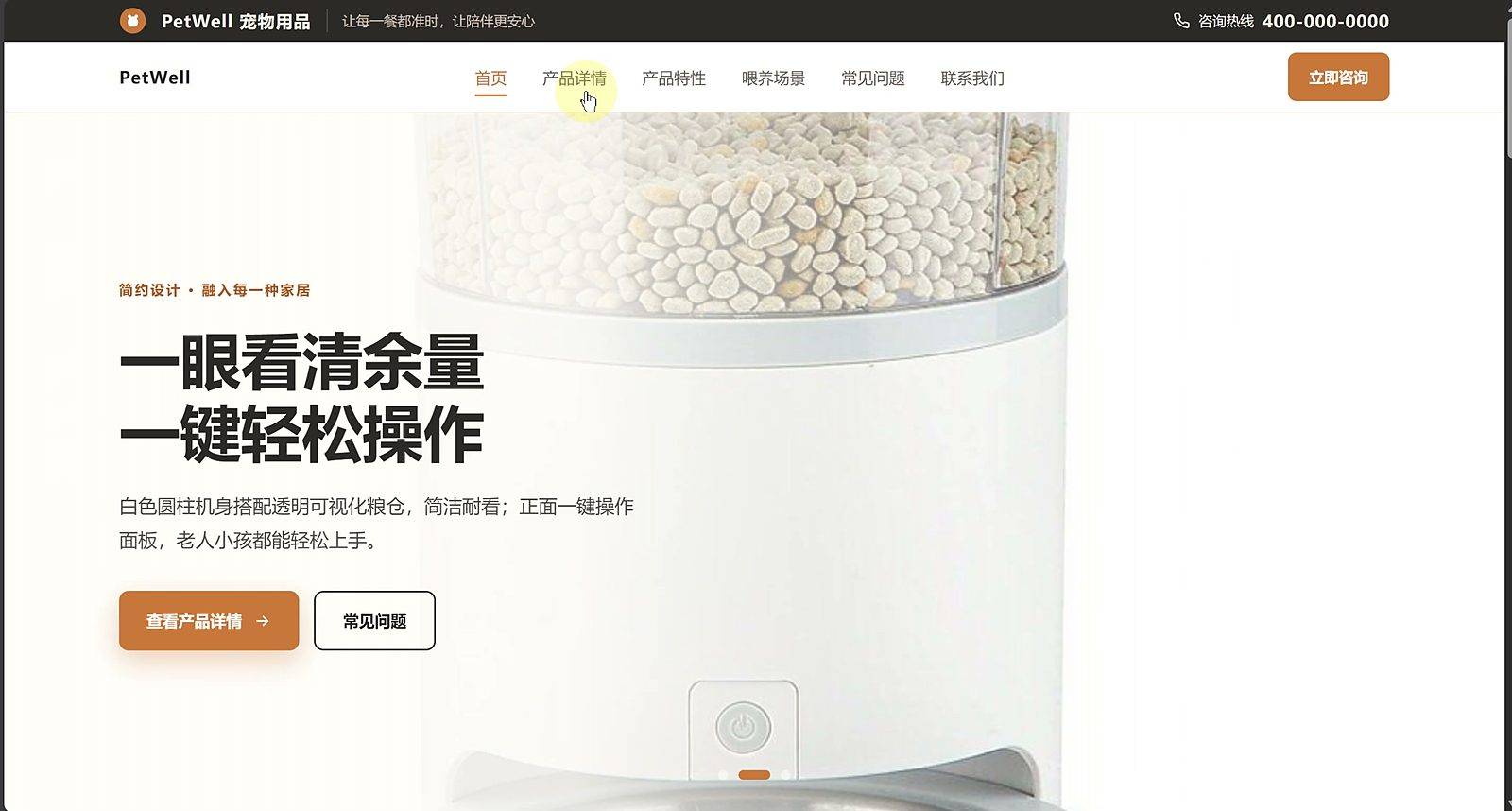
↑ 教程实录画面:WooCommerce 商品编辑页面,正在填写商品图文与价格
5检查成品前台与商品页
商品发布后到前台打开商品详情页,确认图片、价格、按钮显示正常,并能看到「加入购物车」这类下单入口。视频画面中的商品页已经可以直接展示与下单。
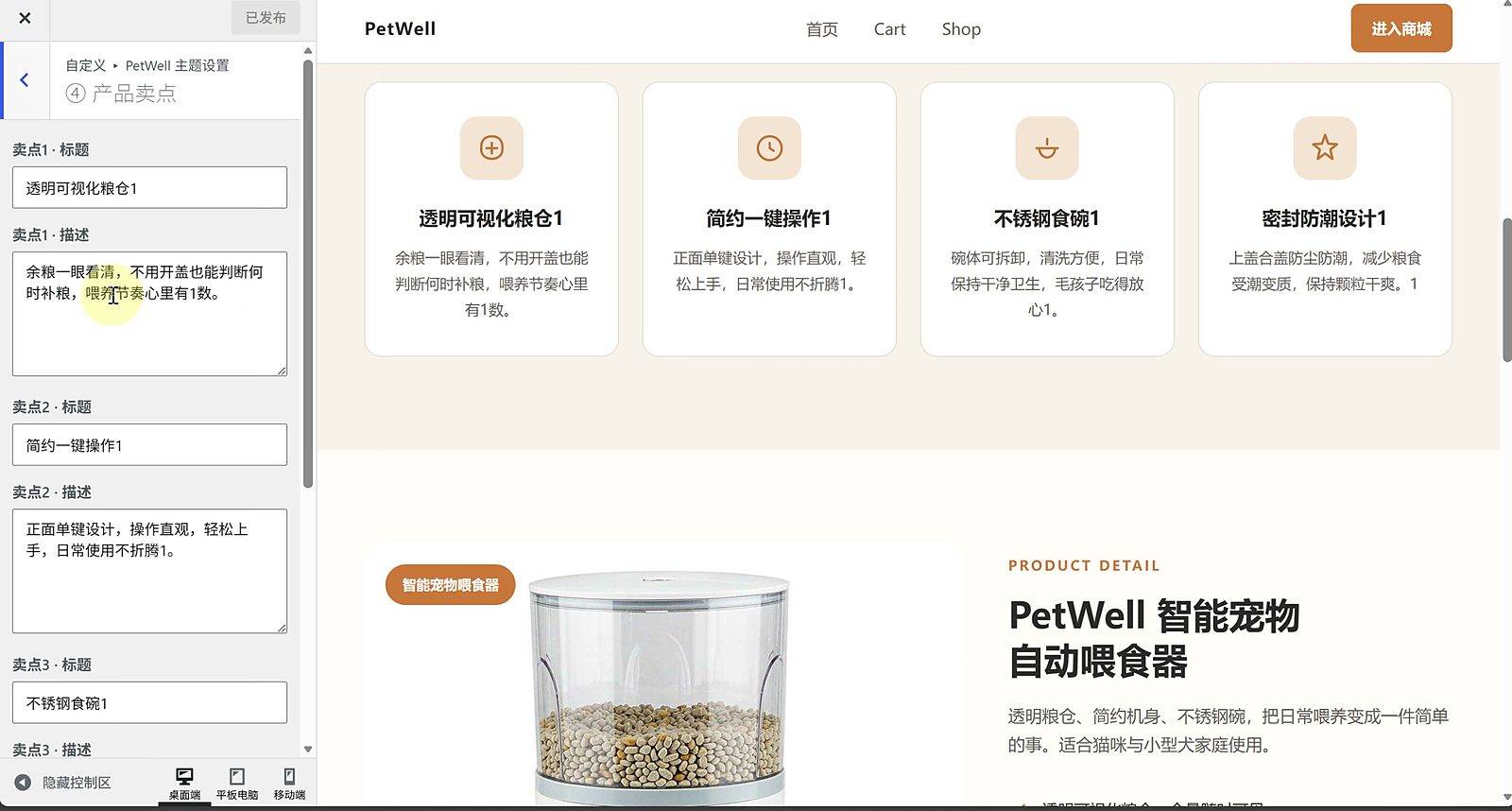
↑ 教程实录画面:成品商品详情页:产品图、价格与加入购物车按钮
6配置支付方式
最后在 WooCommerce 的支付设置里启用并配置可用的收款方式(视频画面中出现了 PayPal、Alipay 等支付选项)。按支付服务商提供的参数填写后,建议用一笔小额订单验证能否正常支付与生成订单。
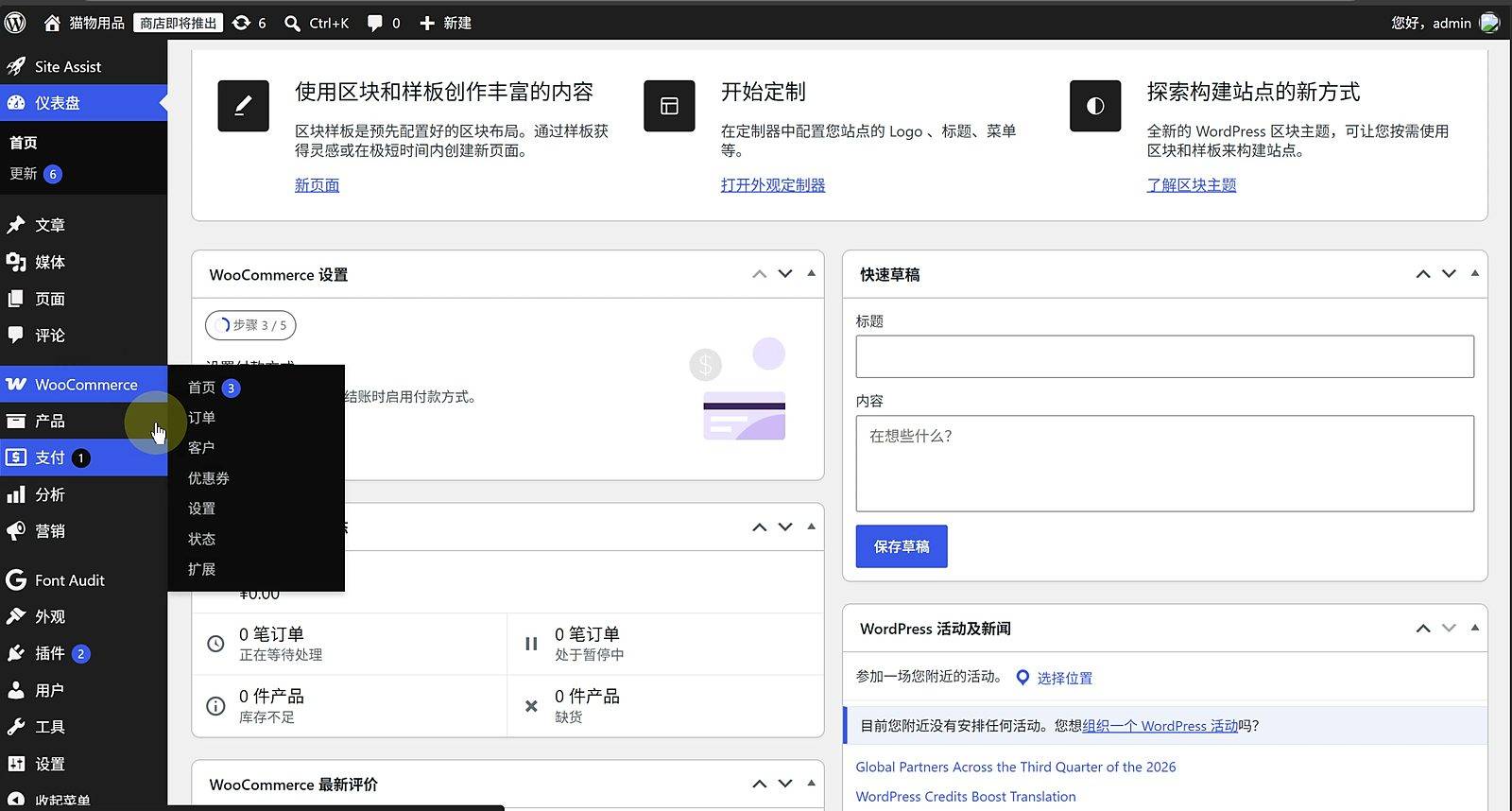
↑ 教程实录画面:WooCommerce 支付设置页,可看到 PayPal、Alipay 等支付方式
四、常见问题(FAQ)
1. 跨境独立站怎么搭建?真的不用写代码吗?
按视频演示,用 WorkBuddy + WordPress + WooCommerce 搭建:准备域名与虚拟主机,安装资料包里的技能,再由工具完成部署配置。视频标题明确写「不写代码也能做跨境独立站」「你只做 2 步,其余 AI 全包」,实操过程不需要自己编写代码。
2. 搭建一个独立站到底需要哪些东西?
视频把独立站比作实体店:域名=门牌号,虚拟主机=24 小时开门的房子,源码=装修货架(WordPress 免费提供)。这三样准备好,后面就是把工具装好、按向导配置。
3. 我需要自己动手的步骤是哪两步?
从视频演示看,一是下载并解压资料包、准备好技能 zip 的完整路径;二是在 WorkBuddy 中输入「帮我安装技能:路径」完成技能安装并把环境信息交给工具。其余部署与配置由工具接管。
4. WorkBuddy 技能包怎么安装?
把资料包解压到本地,在 WorkBuddy 对话输入框里按视频原话格式输入:帮我安装技能:W://你的解压目录//crossborder-store-installer.zip(把路径换成你自己的实际位置)。教程画面中有完整的安装确认过程。
5. 视频里的源码包和工具在哪里领?
视频简介说明资料放在网盘、领取方式见置顶评论。本文保留了原文章中的网盘链接:https://pan.baidu.com/s/1XtIicrZZKoY2WtiNbBWy0A?pwd=dtmb ,提取码 dtmb。
6. 搭好之后能做什么?
可以展示商品、接收订单、接入 PayPal 等支付方式,形成能下单的跨境商城。视频后半段演示了 WordPress 后台、商品编辑页、成品商品页与支付设置。
7. 这套方案适合什么人?
视频说明适合零基础、想做跨境独立站或外贸网站的朋友;不想从买域名、租主机、传文件、配数据库一步步自己折腾的人,可以照着视频用工具完成。
8. 支付配置需要注意什么?
按支付服务商要求完成商户资质申请,并把参数填入 WooCommerce 支付设置;配置后用小额真实订单验证支付与订单状态是否正常。密钥等敏感信息不要外泄。